

 扫描访问手机版
 3DMark手机版
 3DMark苹果版
 Futuremark 3Dmark中文版
 MSI Afterburner ios版
 微星afterburner手机版
 微星小飞机中文版
 ATTO Disk Benchmark汉化版
 鲁大师绿色版
 NWinfo(开源硬件信息检测工具)
 kepler bios tweaker(显卡性能优化软件)
 Fan Control(电脑风扇控制软件)
 cpuz安卓版汉化版
maya2024中文版是一款用于电影、游戏和电视的三维动画、建模、仿真和渲染软件,一般又称为Autodesk Maya 2024,玛雅2024,该系列软件拥有最核心的目的便是凭借着Alias、Wavefront 最先进的动画及数字效果技术,是专为广大专业的设计师、影视制作人、游戏开发者和广告主等行业领域所打造的,致力于通过完善的功能、制作效率高、灵活的工作、易学易用的操作系统以及渲染效果逼真的特色优势,来极大地提高用户的制作效率和品质,让你可以快速的有效改善您的开发、设计和创作流程。
autodesk maya 2024功能十分的强大,不仅为用户们提供了实用性极强的三维建模、动画、视觉效果以及渲染等功能,并且还有十分先进的毛发渲染、数字化布料模拟以及运动匹配等技术可以使用,还与最先进的建模、数字化布料模拟、毛发渲染、运动匹配技术相结合,实现完美3D建模,如此出色的建模、渲染功能让它成为了诸多公司的主要创作工具,深受很多设计师们的喜爱。
相比于之前的版本来说,maya2024新增了许多的新功能以及对之前的功能进行了优化和改进,其中就对曲线图编辑器、动画性能、时间滑块重新设计等,甚至还对对“重新拓扑”(Retopologize)、“四边形绘制”(Quad Draw)、“布尔”(Boolean)以及“取消平滑”(Unsmooth)工作流的更新包括界面和可用性改进,这也就可以使建模师能够获得更好的结果。新增了适用于 Maya 的 USD 0.22 插件,此版本为多个工作流提供了重要的稳定性修复和功能更新,可帮助用户可以更好的进一步的提高整体的制作效率以及作品的质量,从而让用户能够轻轻松松地制作出高质量的动画效果作品。ps:这里小编带来的是autodesk maya 2024中文免费版,含相应的补丁文件,可以完美成功激活软件,送给有需要的朋友免费下载收藏。
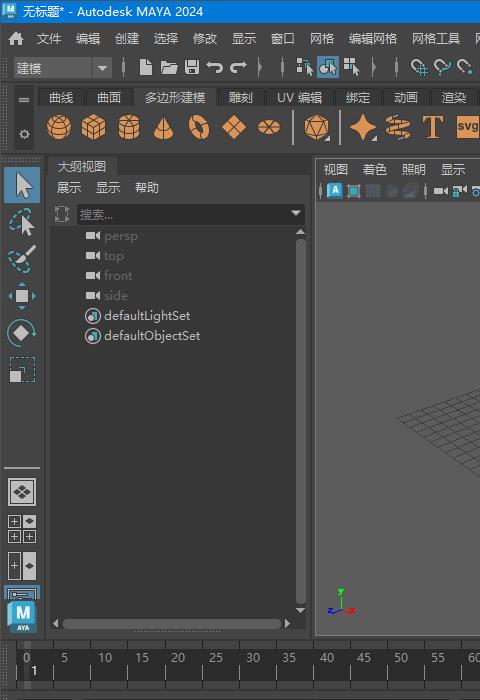
autodesk maya 2024中文免费版三种激活说明:
一、激活方法1:
1、双击安装Autodesk_Maya_2024_2_Update_Windows_64bit_dlm_001_002.sfx.exe;
2、拷贝mayaLib0.dll和OpenEXRCore-3_1-maya.dll到安装目录下,替换激活;
二、激活方法2:
1、安装好autodesk maya 2024软件后
2、以管理员身份运行Autodesk License Patcher Installer.exe
3、启动软件
– 选择Use a network license
– 选择Single license server
– 填写127.0.0.1或者localhost或者27080@127.0.0.1
三、激活方法3:
1、关闭杀毒,防止误删
2、安装maya2024软件,但是不要启动,安装完成后重启电脑
3、安装NLM.msi,默认安装到C:AutodeskNetwork License Manager,停止lmgrd, adskflex等的服务,拷贝adskflex.exe过去替换
4、拷贝netapi32.dll 到C:Program Files (x86)Common FilesAutodesk SharedAdskLicensingCurrentAdskLicensingAgent
5、用记事本打开License.lic,将里面的HOSTNAME 和 MAC修改成自己电脑的计算机名和MAC地址(具体查询方法可以百度,MAC地址中间不用添加-),保存后放到C:AutodeskNetwork License Manager
6、在C:AutodeskNetwork License Manager里启动lmtools.exe
7、在config services里,Service Name修改成Autodesk
Path to the Imgrd.exe file里选择 C:AutodeskNetwork License Managerlmgrd.exe
Path to the license file里选择C:AutodeskNetwork License Managerlic.dat
勾选’start server at power up’ 和 ‘use services’
点击Save Service保存
8、在service/license file选择 configuration using services 勾选LMTOOLS ignore license file path environment variables
9、在start/stop/read点击start server
10、点击ReReadlicense file,如果下面提示出现error之类的错误,表示用户名或者MAC地址写错了
11、在server status点击perform status enquiry’
12、启动软件
– 选择Use a network license
– 选择Single license server
– 填写127.0.0.1或者localhost
maya2024.2新功能
一、亮点功能
1、绑定和角色动画新特性
变形器和性能自定义的最新工作流改进。
2、时间滑块增强功能
在 Maya 2024 和 2024 Update 1 中,在重新设计了时间滑块的基础上进行了进一步改进。
3、烘焙变形器性能改进
“烘焙变形器工具”(Bake Deformer Tool)已经过重新设计以提高性能并减少内存使用。
4、重新拓扑更新
此版本包含多项重新拓扑更新,包括新版本的 ReForm 和对称改进。
5、适用于 Maya 的 USD 0.25 插件
更新:通过 Maya 中的通用场景描述 (USD) 支持,美工人员可以将 USD 与 Maya 工作流无缝地结合使用。
6、LookdevX 1.2.0
更新的 LookdevX 引入了多项新功能,其中包括单放节点功能。
二、其他更改和改进
1、Bifrost 2.7.1.1
Maya 2024.2 包含 Bifrost 2.7.1.1,此版本的 Bifrost 支持可编辑的值显示表达式、可分离的观察点、组件标记等。
2、曲线图编辑器(Graph Editor):可在“值”(Value)轴和“时间”(Time)轴上雕刻曲线的新功能
向“抓取”(Grab)和“涂抹”(Smear)雕刻曲线工具设置添加了新的“影响时间”(Affects Time)选项,以便您可以在“时间”(Time)轴和“值”(Value)轴上修改曲线。
3、曲线图编辑器(Graph Editor):新的“列表”(List)视图选项
“曲线图编辑器”(Graph Editor)的“列表”(List)菜单中的“显示动画图形”(Show Animated Shapes)设置现在允许您选择是要显示“全部”(All)变换、“无”(None)变换还是“一个”(One)变换。现在,您可以从“显示动画图形”(Show Animated Shapes)选项中选择“一个”(One),以仅显示选定变换及其形状节点。
此选项简化了“曲线图编辑器”(Graph Editor),使其不显示变换以及共享“曲线图编辑器”(Graph Editor)的“大纲视图”(Outliner)中展开的实例化形状节点的每个其他节点。
4、Arnold for Maya 5.3.4.1
Maya 2024.2 附带 MtoA 5.3.4.1 for Arnold 7.2.4.1,其中包含多项错误修复和性能改进。
5、Substance 2.3.4
Maya 2024.2 包含 Substance 3D 版本 2.3.4。
6、曲线图编辑器(Graph Editor):新的曲线选择选项
“曲线图编辑器”(Graph Editor)的“选择”(Select)菜单中添加了一个新选项,用于将关键帧/切线选择限于特定曲线。
“首选选定曲线”(Prefer Selected Curves)与以前在 Autodesk Softimage 中使用的选择行为类似,使用此项可以聚焦在特定曲线上,这有助于防止在处理密集动画数据时无意中选择非所需对象。
7、新的“通道盒”(Channel Box)复制/粘贴选项
“通道盒”(Channel Box)的“通道”(Channel)菜单中添加了两个新选项,用于快速将属性从一个对象复制到一个或多个对象:
复制选定属性值(Copy Selected Attribute Values)
粘贴选定属性值(Paste Selected Attribute Values)
8、时间编辑器:融合变形片段修复
解决了融合变形动画在时间编辑器中不起作用的问题。现在,您可以在时间编辑器中使用融合变形动画片段设置动画。
9、新的绘制融合变形权重目标选择
绘制融合变形权重工具(Paint Blend Shape Weights Tool)中提供了一组新的导航按钮,可使用这些按钮选择要绘制的目标,从而更轻松地处理多个融合变形目标。
10、新的“操纵器”(Manipulators)首选项
在“操纵器”(Manipulators)首选项中新增的“通道盒操纵器”(Channel Box Manipulator)区域中,您可以为将来的 Maya 会话设置“通道盒”(Channel Box)中操纵器的状态。选项包括“无操纵器”(No Manipulators)、“不可见操纵器”(Invisible Manipulators)或“标准操纵器”(Standard Manipulators)。
11、新的“置零枢轴”(Zero Pivot)选项
现在,您可以将自定义枢轴重置到对象的原点。若要为当前选定对象重置枢轴,请选择新的修改 > 置零枢轴(Modify > Zero Pivot)选项。
若要重置枢轴,使其在重新启动 Maya 后保持不变,请从自定义枢轴标记菜单中选择“重置时将位置置零”(Zero Position on Reset),或在移动工具(Move Tool)、旋转工具(Rotate Tool)或缩放工具(Scale Tool)的“工具设置”(Tool Settings)中选择“枢轴重置 > 置零枢轴”(Pivot Reset > Zero Pivot)。选择其中任一选项后,单击“工具设置”(Tool Settings)或标记菜单中的“重置枢轴”(Reset Pivot)将枢轴置零。
12、烘焙模拟性能设置
向烘焙模拟选项(Bake Simulation Options)添加了新的“性能设置”(Performance Settings)区域,您可以在此禁用影响模拟处理能力的过程,以在处理大型场景时能够额外提升性能。
maya2024怎么导入参考图片?
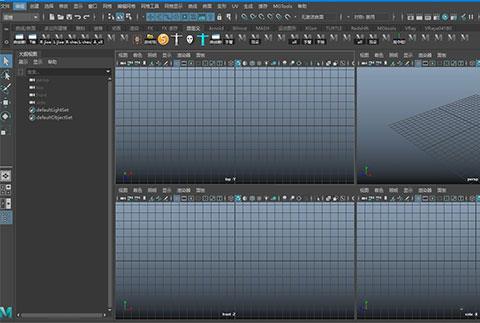
1、进入软件之后切换到四视图,可以在单一视图中导入相应图片,也可以在多个视图中导入图片;
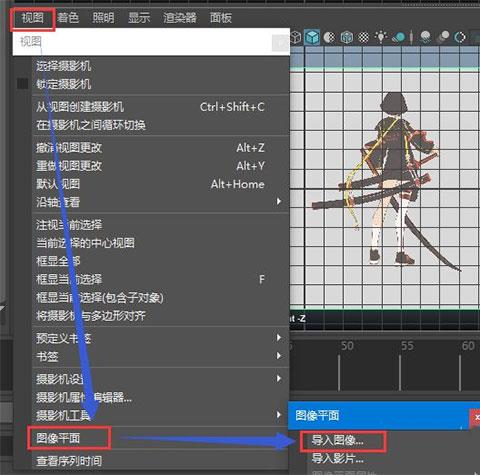
2、例如我们选择一个前视图,点击上方的“视图”菜单下的“图像平面”-“导入图像”功能;
3、找到图片路径,选择所要图片即可;
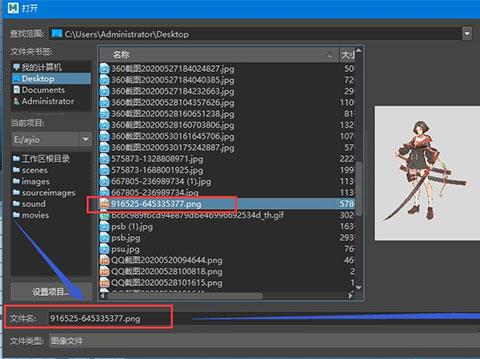
4、这样就图片导入成功,可以在每个视图中看到图像;
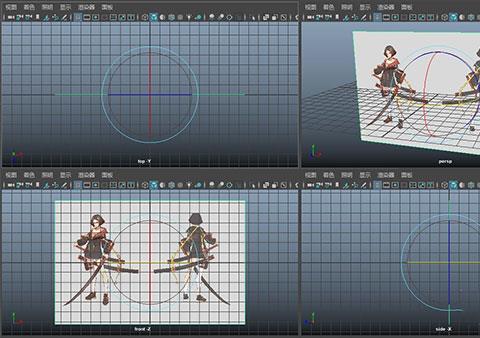
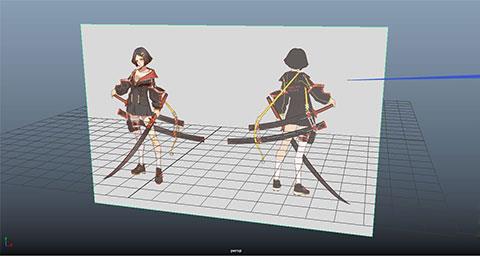
5、右边属性里可以设置相应的参数,将素材调整到合适的位置即可;
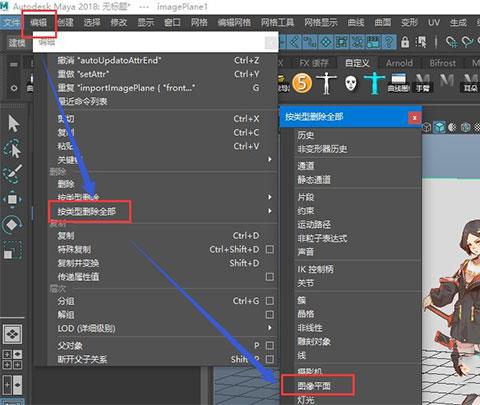
6、如果要删除图片,可以点击“编辑”按类型删除图像平面。
maya2024怎么添加材质和贴图给物体?
1、打开maya,新建一个场景;
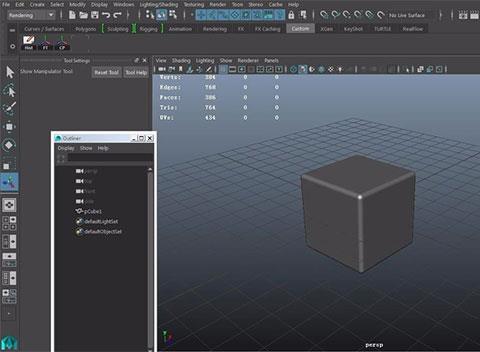
2、打开材质编辑器,新建一个材质球;
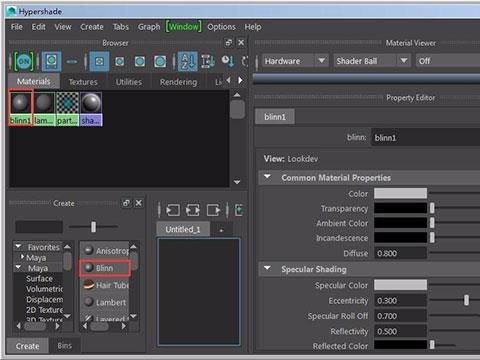
3、将材质球赋给物体;然后双击击材质球,打开材质球的属性;
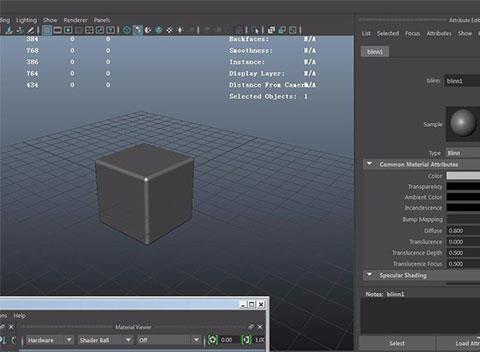
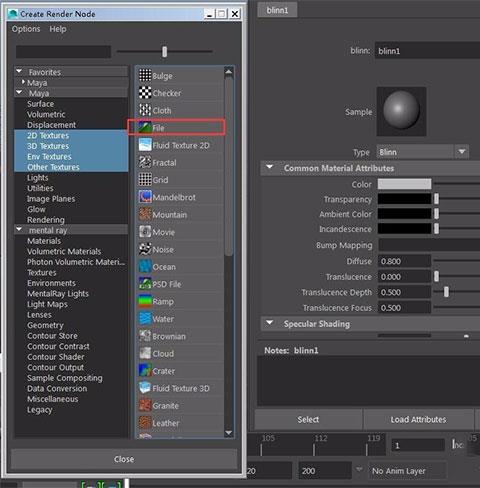
4、在颜色(color)上添加贴图文件,点击后面的棋盘格即可;然后点击file进行添加贴图;
5、点击文件夹图标,选择贴图位置;然后点击打开;
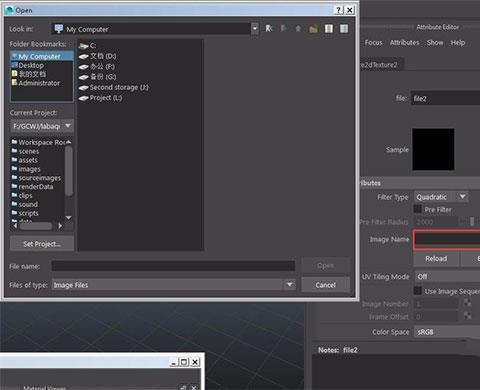
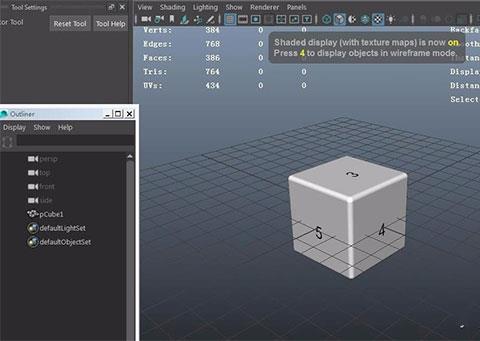
6、按6键,按材质显示;即可看到赋予材质后的效果。
系统要求
1、操作系统
Microsoft® Windows® 10 版本 1809 或更高版本。
Microsoft® Windows® 11
2、处理器
支持 SSE4.2 指令集的 64 位 Intel® 或 AMD®
对于 macOS、Apple Silicon arm64 或 Intel x86
3、内存
8 GB RAM(建议使用 16 GB 或更大)
4、显示器分辨率:
基本要求:1920 x 1080 (1080p)
建议:3840 x 2160 (4K)
5、显卡
基本要求:2 GB GPU,具有 29 GB/s 带宽,与 DirectX 11 兼容
建议:8 GB GPU,具有 106 GB/s 带宽,与 DirectX 12 兼容
6、磁盘空间:7 GB(建议使用 SSD)
7、浏览器
Autodesk 建议使用以下 Web 浏览器的最新版本来访问联机补充内容:
- Apple Safari Web 浏览器
- Google® Chrome Web 浏览器
- Microsoft Edge Web 浏览器
- Mozilla® Firefox® Web 浏览器
 siAngel硬件天使
 Trae国内版
 MobileClaw
 阿里悟空ai mac版
 Reasonix mac中文版
 Reasonix中文版
 我要56货主手机版
 恋魂爆吧器手机版
 流量充值手机版
 轻车邦手机客户端
 交话费手机版
 qq照片墙八组图切割器
 58同城 13.44.5 电脑版
 扫描全能王 7.10.0.2601130000 电脑版
 同花顺-移动电脑版 11.11.03 电脑版
 今日头条 15.3.0 电脑版
 作业帮 14.28.0 电脑版
 唯品会 9.67.1 电脑版
 OCCT(电源检测软件)
 occt电源测试软件单文件版
 鲁大师ipad版
 鲁大师电脑版
 鲁大师手机版
 Argus Monitor中文版
 Get笔记app官方版
 Get笔记电脑版
 秋叶comfyui整合包中文版
 ToDesk AI Mac版
 ToDesk AI手机版(原名ToClaw)
 PhotoColors安卓版
 TikTok高级解锁版
 桃信Momo Talk
 小鸟电视tv版