


 扫描访问手机版
 3DMark手机版
 3DMark苹果版
 Futuremark 3Dmark中文版
 MSI Afterburner ios版
 微星afterburner手机版
 微星小飞机中文版
 ATTO Disk Benchmark汉化版
 鲁大师绿色版
 NWinfo(开源硬件信息检测工具)
 kepler bios tweaker(显卡性能优化软件)
 Fan Control(电脑风扇控制软件)
 cpuz安卓版汉化版
sublime text 4中文版是一款轻便好用的跨平台代码编辑器,能够支持C、C++、C#、CSS、HTML、Java、Javascript、PHP、Python、SQL等各种主流编程语言的编写与运行。相较于eclipse等常用编程工具,该软件不仅配置简单,易上手,同时还支持语法高亮、代码补全、代码片段、行号显示、代码折叠等功能,独创的多项选择技术能够使更快更轻松地重命名变量。
sublime text文本编辑器最为强大的地方还是在于良好的扩展功能,也就是官方称之为的安装包(Package),这意味着用户完全可以加入各种自己喜欢的插件来让Sublime Text更加得心应手。不仅如此,软件还支持自定义“宏”,简单地说就是把操作录制下来或者自己编写命令,然后播放刚才录制的操作或者命令,省去了大量琐碎重复的无用操作。
除此之外,sublime text 4还提供了非常多的快捷键与命令面板,您只需要按下快捷键,就可以搜索或者是找到您需要的代码,而无需浏览菜单,独创的代码缩略图窗口取代了传统的滚动条,不仅新颖好用,也非常符合编程需求。
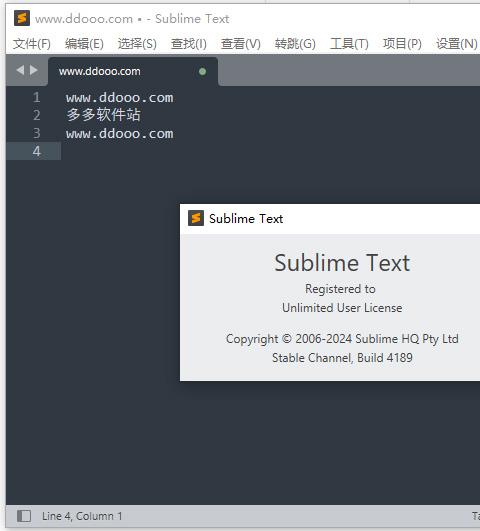
Sublime Text怎么运行?
有两种方法可以在sublime中直接运行python代码。
一、非交互式程序写完代码保存后直接按ctrl+B,如只有输出的程序。
二、交互式程序需要下载SublimeREPL,如需要输入的的程序。
非交互式程序
1、设置:
工具(tool)-->编译系统(build-system)-->设置为自动,或者直接选择python
2、编辑代码
print("hello python.")
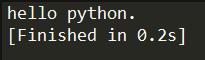
保存为test.py
3、执行
按ctrl+B,可在sublime界面下方弹出结果。
注意:确保已经正确配置好python的环境变量(PATH)
交互式环境
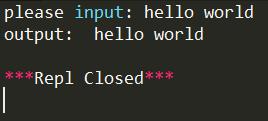
准备代码,保存为test.py
msg = input("please input: ")
print("output: ", msg)
1、按ctrl+shift+p快捷键呼出一个输入框,输入Install Package,回车,在新出现的输入框里输入SublimeREPL安装。
2、点击Tools->sublimeREPL->python->python run current file,这时候就像IDLE一样,会弹出一个新的窗口,而且是可交互的,可以输入。
3、结果:
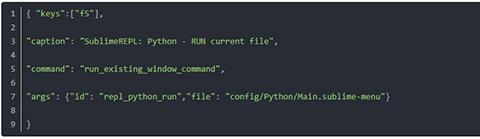
4、设置快捷键
点击preferences->key bindings
添加:
{ "keys":["f5"],
"caption": "SublimeREPL: Python - RUN current file",
"command": "run_existing_window_command",
"args": {"id": "repl_python_run","file": "config/Python/Main.sublime-menu"}
}
重启sublime,现在可以直接按F5来运行。
Sublime Text怎么配置python程序环境?
用sublime写了python3的代码,ctrl + B运行时却调用了python2,导致运行报错。
这是因为很多系统默认安装了python2,默认调用python的版本就是python2。
解决办法:
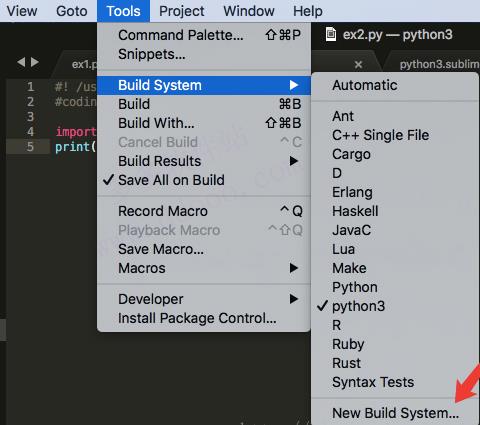
1、新建一个sublime build system,如下图1:
2、然后会自动打开了一个文本,清空并写入以下内容:
{
"env": {"PYTHONIOENCODING": "utf8"},
"cmd": ["C:/Users/Administrator/AppData/Local/Programs/Python/Python36/python", "-u", "$file"],
"file_regex": "^[ ]*File "(…*?)", line ([0-9]*)",
"selector": "source.python"
}
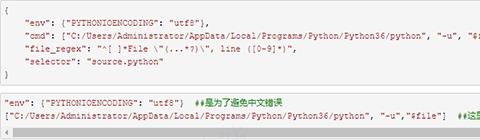
"env": {"PYTHONIOENCODING": "utf8"} #是为了避免中文错误
["C:/Users/Administrator/AppData/Local/Programs/Python/Python36/python", "-u","$file"] #这里路径要替换成你电脑中python3的路径
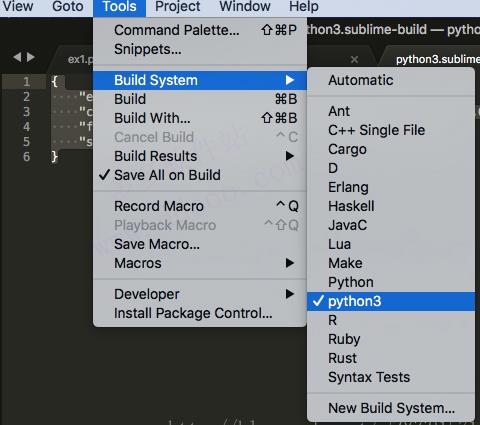
然后,保存文件名为python3.sublime-build.接着,选择python3,如图2所示:
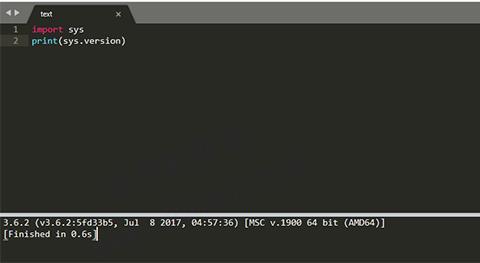
3、配置完成,可以验证一下。
新功能
1、内置的diff功能,该功能可跟踪对正在编辑的文件的更改。差异计算是递增的,在执行时跟踪每个缓冲区修改。它不需要将文件存储在版本控制系统(例如Git)中。
2、跟踪每个添加,修改和删除的确切位置。这用于在装订线中显示标记,允许在每个更改之间导航,显示内联差异,并允许还原更改。
3、根据磁盘上文件的版本来计算差异,但是可以将Git存储库配置为与HEAD进行差异,并且API允许将文件与任何内容进行差异。
Git集成包括以下组件:
(1)侧栏
(2)状态栏
(3)差异标记
(4)崇高合并整合
(5)设定值
请注意:以下文档讨论了Git集成的实现,如Sublime Text随附的Default和Adaptive主题所示。通过主题引擎,第三方主题可以更改信息的视觉表示,在这种情况下,以下文档可能不准确
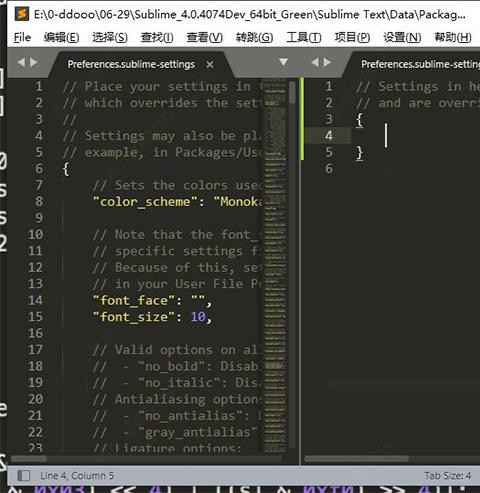
常见问题
1、如何安装插件?
在安装插件前,需要先将插件仓库地址配置好,具体方法可参数插件初始化。
初始化之后,在插件仓库中搜索自己想要安装的插件,比如:Chinese?Localizations
使用快捷键 Ctrl+P , 输入:install 选中 Package Control:Install Package回车,然后输入Chinese?Localizations回车,搞定。
2、如何汉化?
通过Chinese?Localizations插件来实现汉化。安装完成之后,即可在Help菜单中切换语言。
3、如何安装插件?
按快捷键Ctrl+Shift+P,输入install并回车,选择相应插件安装即可。
或者依次点击“首选项–插件控制–Install Package”进行插件安装。
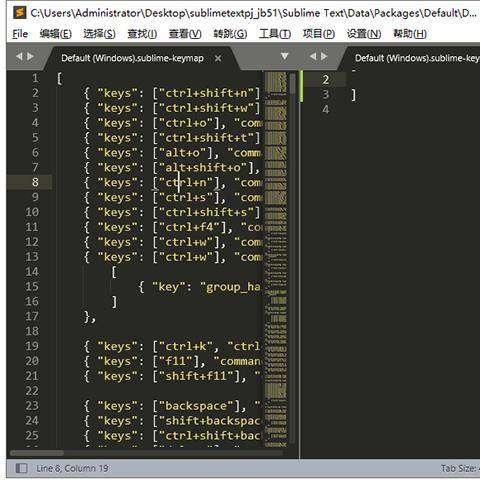
快捷键
Ctrl+D 选中光标所占的文本,继续操作则会选中下一个相同的文本。
Alt+F3 选中文本按下快捷键,即可一次性选择全部的相同文本进行同时编辑。举个栗子:快速选中并更改所有相同的变量名、函数名等。
Ctrl+L 选中整行,继续操作则继续选择下一行,效果和 Shift+↓ 效果一样。
Ctrl+Shift+L 先选中多行,再按下快捷键,会在每行行尾插入光标,即可同时编辑这些行。
Ctrl+Shift+M 选择括号内的内容(继续选择父括号)。举个栗子:快速选中删除函数中的代码,重写函数体代码或重写括号内里的内容。
Ctrl+M 光标移动至括号内结束或开始的位置。
Ctrl+Enter 在下一行插入新行。举个栗子:即使光标不在行尾,也能快速向下插入一行。
Ctrl+Shift+Enter 在上一行插入新行。举个栗子:即使光标不在行首,也能快速向上插入一行。
Ctrl+Shift+[ 选中代码,按下快捷键,折叠代码。
Ctrl+Shift+] 选中代码,按下快捷键,展开代码。
Ctrl+K+0 展开所有折叠代码。
Ctrl+← 向左单位性地移动光标,快速移动光标。
Ctrl+→ 向右单位性地移动光标,快速移动光标。
shift+↑ 向上选中多行。
shift+↓ 向下选中多行。
Shift+← 向左选中文本。
Shift+→ 向右选中文本。
Ctrl+Shift+← 向左单位性地选中文本。
Ctrl+Shift+→ 向右单位性地选中文本。
Ctrl+Shift+↑ 将光标所在行和上一行代码互换(将光标所在行插入到上一行之前)。
Ctrl+Shift+↓ 将光标所在行和下一行代码互换(将光标所在行插入到下一行之后)。
Ctrl+Alt+↑ 向上添加多行光标,可同时编辑多行。
Ctrl+Alt+↓ 向下添加多行光标,可同时编辑多行。
Ctrl+J 合并选中的多行代码为一行。举个栗子:将多行格式的CSS属性合并为一行。
Ctrl+Shift+D 复制光标所在整行,插入到下一行。
Tab 向右缩进。
Shift+Tab 向左缩进。
Ctrl+K+K 从光标处开始删除代码至行尾。
Ctrl+Shift+K 删除整行。
Ctrl+/ 注释单行。
Ctrl+Shift+/ 注释多行。
Ctrl+K+U 转换大写。
Ctrl+K+L 转换小写。
Ctrl+Z 撤销。
Ctrl+Y 恢复撤销。
Ctrl+U 软撤销,感觉和 Gtrl+Z 一样。
Ctrl+F2 设置书签
Ctrl+T 左右字母互换。
F6 单词检测拼写
Ctrl+F 打开底部搜索框,查找关键字。
Ctrl+shift+F 在文件夹内查找,与普通编辑器不同的地方是sublime允许添加多个文件夹进行查找,略高端,未研究。
Ctrl+P 打开搜索框。举个栗子:1、输入当前项目中的文件名,快速搜索文件,2、输入@和关键字,查找文件中函数名,3、输入:和数字,跳转到文件中该行代码,4、输入#和关键字,查找变量名。
Ctrl+G 打开搜索框,自动带:,输入数字跳转到该行代码。举个栗子:在页面代码比较长的文件中快速定位。
Ctrl+R 打开搜索框,自动带@,输入关键字,查找文件中的函数名。举个栗子:在函数较多的页面快速查找某个函数。
Ctrl+: 打开搜索框,自动带#,输入关键字,查找文件中的变量名、属性名等。
Ctrl+Shift+P 打开命令框。场景栗子:打开命名框,输入关键字,调用sublime text或插件的功能,例如使用package安装插件。
Esc 退出光标多行选择,退出搜索框,命令框等。
Ctrl+Tab 按文件浏览过的顺序,切换当前窗口的标签页。
Ctrl+PageDown 向左切换当前窗口的标签页。
Ctrl+PageUp 向右切换当前窗口的标签页。
Alt+Shift+1 窗口分屏,恢复默认1屏(非小键盘的数字)
Alt+Shift+2 左右分屏-2列
Alt+Shift+3 左右分屏-3列
Alt+Shift+4 左右分屏-4列
Alt+Shift+5 等分4屏
Alt+Shift+8 垂直分屏-2屏
Alt+Shift+9 垂直分屏-3屏
Ctrl+K+B 开启/关闭侧边栏。
F11 全屏模式
Shift+F11 免打扰模式
更新日志
v4.0.4200版本
1、新功能和改进
现在可以使用“sidebar_on_right”设置将侧边栏移动到右侧
生成系统现在可以选择使用“interactive”: true 来设置输入框
添加了“disable_plugin_host_3.3”设置。这会导致所有插件在 3.8 下运行
重写了 SQL、Actionscript、Diff、Bash 和 Graphviz 的语法高亮,这要归功于 jrappen、michaelblyons、keith-hall 和 deathaxe
添加了 Zsh 和 TOML 语法突出显示,这要归功于 deathaxe
各种语法突出显示改进
改进的 git 状态性能
使用多个选择进行编辑时的性能显着提高
通过命令行传递的命令现在会延迟,直到文件和插件加载完毕
内置配色方案现在专门突出显示字符串映射键
改进了具有多个空选择的复制/剪切行为
现在,从 stdin 读取时禁用制表符翻译
改进了在不存在的目录中保存文件的处理
添加了“default_font_size”设置
添加了“reload_file_in_background”设置
添加了“set_unsaved_view_name_for_syntax”设置
允许在语法的first_line_match正则表达式中进行变量扩展
API:添加了Window.create_io_panel和Window.find_io_panel
API:添加了Selection.has_empty_region、Selection.has_non_empty_region和Selection.has_multiple_non_empty_regions
2、修复
修复了wrap_lines命令无法理解较新的标尺设置的问题
修复了书签在 EOF 时不切换的问题
修复了滚动条上的点击事件处理问题
修复了构建系统错误没有正确的 PATH
修复了索引爬虫在特殊情况下泄漏共享内存的问题
修复了具有错误区域的局部变换符号的问题
固定find_under_expand边缘情况
修复了使用分数 dpi 缩放的不均匀缩进参考线渲染的问题
修复了某些小地图设置错误地影响文本渲染的问题
 siAngel硬件天使
 Trae国内版
 MobileClaw
 阿里悟空ai mac版
 Reasonix mac中文版
 Reasonix中文版
 我要56货主手机版
 恋魂爆吧器手机版
 流量充值手机版
 轻车邦手机客户端
 交话费手机版
 qq照片墙八组图切割器
 58同城 13.44.5 电脑版
 扫描全能王 7.10.0.2601130000 电脑版
 同花顺-移动电脑版 11.11.03 电脑版
 今日头条 15.3.0 电脑版
 作业帮 14.28.0 电脑版
 唯品会 9.67.1 电脑版
 OCCT(电源检测软件)
 occt电源测试软件单文件版
 鲁大师ipad版
 鲁大师电脑版
 鲁大师手机版
 Argus Monitor中文版
 Get笔记app官方版
 Get笔记电脑版
 秋叶comfyui整合包中文版
 ToDesk AI Mac版
 ToDesk AI手机版(原名ToClaw)
 PhotoColors安卓版
 TikTok高级解锁版
 桃信Momo Talk
 小鸟电视tv版