


 扫描访问手机版
 3DMark手机版
 3DMark苹果版
 Futuremark 3Dmark中文版
 MSI Afterburner ios版
 微星afterburner手机版
 微星小飞机中文版
 ATTO Disk Benchmark汉化版
 鲁大师绿色版
 NWinfo(开源硬件信息检测工具)
 kepler bios tweaker(显卡性能优化软件)
 Fan Control(电脑风扇控制软件)
 cpuz安卓版汉化版
面对PDF文件不知道怎么处理比较好?那您可以试试icecream pdf editor电脑版,这是一款专业强大的PDF文件编辑器,并且操作简单易上手,可以让用户编辑PDF文件比以前更容易。在该软件中为用户提供了智能工具栏,这样即可快速找到需要的PDF编辑工具和模式,更好的帮助用户进行编辑文本、添加图片、设置字体、添加注释、管理页面、修订、保护文件、设置密码保护文件等等操作,十分靠谱。另外软件还可以快速的帮助用户添加需要的水印,更好的保护用户的文件,而且还支持添加矩形、箭头、线条、圆圈等各种形状,轻轻松松即可绘制出需要的内容,致力满足用户的使用需求。
软件特点
1、强大的编辑功能
Icecream PDF Editor 的 UI 设计中规中矩,没有多余的元素点缀。进入编辑模式后,PDF 文档中的文字区域便会被识别出来,能够自由编辑,并设置字体、字号、颜色等,就像 Word 文档一样自然。你还可以插入图像及线条、箭头、形状等,并能够随意拉伸或旋转,自由度较高。
除了对单个页面修修补补外,Icecream PDF Editor 还支持对 PDF 页面进行合并、分割、调整顺序等操作,称得上一个优秀的全能选手。
2、丰富的标注格式
在编辑之外,Icecream PDF Editor 还是一款优秀的 PDF 阅读及标注 App,提供了高亮、下划线、删除线、选框等工具。并可以添加注释、笔记和图章,或用画笔手绘内容。在界面右侧,你可以直观地浏览所有批注,并进行相关操作。
3、全局设置,版权保护
辛辛苦苦改完一篇论文,当然要加把锁才安心。Icecream PDF Editor 允许你设置文档密码,限制编辑、标注、打印、表格填写、复制内容等,并添加全局水印。
冰激凌pdf编辑器免费版使用教程
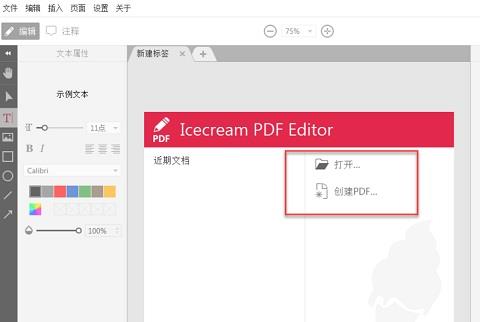
1、根据需要编辑PDF或者创建PDF,这里以创建一份PDF文件为例,并在弹出的对话框内对参数进行选择
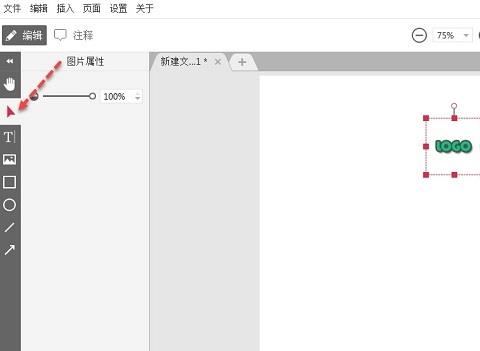
2、插入图片到PDF,点击左侧栏的图片图标,打开浏览图片窗口,选择需要插入到PDF的图片文件,插入后将图片移动到合适的位置即可
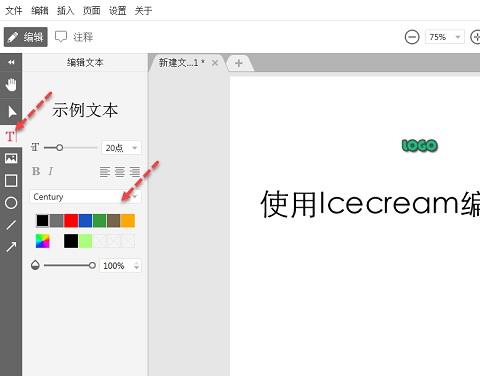
3、插入文字到PDF,点击左侧栏的【T】图标,选择合适的字体大小后就可以在右边空白处输入文字了。需要注意的是如果输入的是中文的最好选择中文字体,否则可能看不见输入的内容
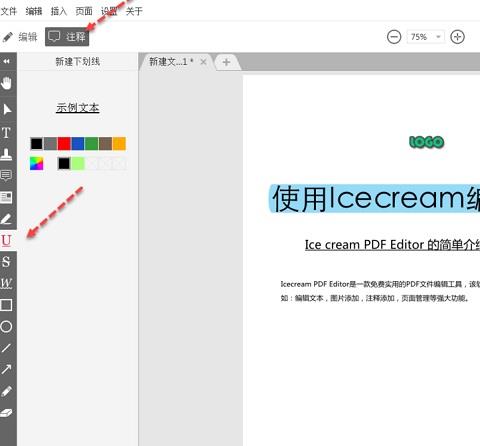
4、给文字添加注释等信息,点击工具栏的【注释】在左侧选择合适的注释工具,如高亮背景,给字体添加下划线,波浪线,删除线,图章等功能
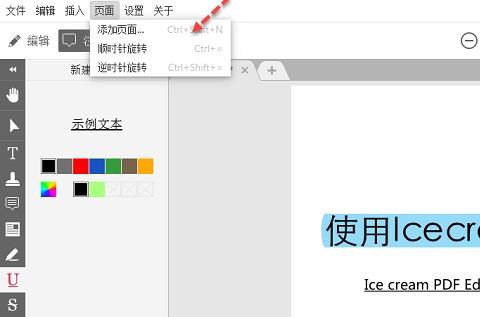
5、如果需要给PDF添加新页,可以点击页面-添加页面进行添加
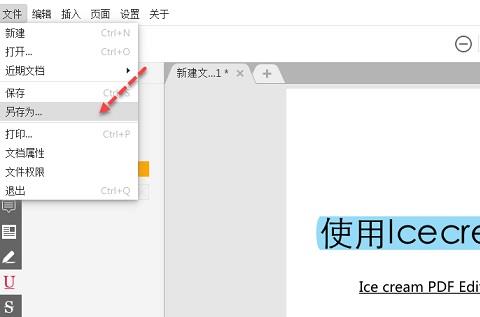
6、编辑好PDF后就可以点击文件-另存为保存PDF文件啦
软件功能
1、文本编辑:编辑PDF文档中的任何文本。页面管理
2、管理页面:重新排序和删除PDF页面,拆分并粘贴PDF文件。
3、编辑对象:编辑PDF对象:移动,调整大小,旋转等。
4、PDF密码保护:设置密码或限制编辑/复制文档的权限以保护它。
5、注释PDF:添加注释,突出显示区域,划掉并突出显示文本,添加文本评论等等。
6、添加图章:创建自己的图章以进行快速PDF注释。
7、添加水印:在PDF文档中添加您自己的水印。
8、绘图:绘制,添加各种形状,箭头和线条到PDF文档。
使用说明
1、PDF文件格式是保存文件的一种很好的格式,如果您希望在不更改内容和格式的情况下分发文件。然而,由于PDF格式的这些特殊特性,您需要一个特殊的PDF生成器才能从头创建PDF文件。Icecream PDF编辑器不仅可以编辑PDF文件,还可以创建PDF文档。由于该程序提供了许多选项,您可以使用文本、图像和图形制作PDF。这一步一步的指南,如何使一个PDF与Icecream PDF编辑器将帮助您通过这个过程。
创建PDF的第一件显而易见的事情是在您的计算机上设置PDF生成器。下载解压Icecream PDF编辑器,双击保存的EXE文件,运行程序。
2、创建一个PDF
在程序中创建新PDF文件的最快方法是单击“创建PDF…按钮在程序窗口的中心。您也可以点击Icecream PDF编辑器左上角的“File”按钮来打开菜单并选择“New”选项。另一种方法是使用Ctrl+N热键组合。
用Icecream PDF编辑器创建PDF
您将看到一个新窗口,您需要在其中设置以下选项:页面大小、方向(纵向或横向)和页面数量。选择所需设置后,单击“OK”创建PDF文件。
3、设置为PDF格式
添加文本、图像和其他图形
点击PDF maker软件左上角的“编辑”按钮,启用“编辑PDF”模式。
工具栏顶部的“T”字母图标用于添加/编辑文本。设置文本大小、对齐方式、字体、颜色和不透明度,并预览文本。如果需要,将文本加粗或斜体。
使用“添加图像”工具将图像添加到PDF文档中。单击它可以在您的计算机上浏览PNG、JPG和JPEG图像格式。您可以一次选择并添加多个图像。
4、添加文本和图像工具
“添加图像”工具下面的四个图标是用于向PDF添加矩形、圆形、直线和箭头的工具。对于矩形和圆形,您可以选择以下设置:笔画颜色和厚度、填充颜色和对象的不透明度。对于线条和箭头,可以设置颜色、厚度和不透明度。要添加矩形、圆形、直线或箭头,您需要单击并按住鼠标按钮,将光标悬停在页面上,将对象放置在那里。释放鼠标按钮创建对象。
5、向PDF添加图形元素
安排页面上添加的图形
如果需要,可以移动、旋转和调整文本、图像或图形的大小。单击箭头图标启用“选择”工具。单击文本、图像或其他对象来修改其位置。您可以在页面周围拖放任何对象,或者使用箭头按钮将任何对象移动一个空格。使用箭头按钮和Ctrl在每个方向上移动对象5个空格,使用带Shift的箭头按钮将所选对象移动10个空格。
使用每个对象顶部的圆形标记来旋转它(注意,这对于行和箭头是不可用的,它们只能通过使用两侧的两个标记来旋转)。
6、移动、旋转和调整元素的大小
通过将对象边框上的标记拖动到所需的方向来调整任何对象的大小。
如果需要,添加更多的PDF页面
如果您需要的PDF页面比最初设想的要多,您可以从PDF maker顶部的导航面板的“Page”选项中添加额外的PDF页面。点击此按钮,选择“添加页面…”选项向当前文件添加新页。Ctrl+Shift+N热键组合也可以做到这一点。
PDF创建者还允许您重新排列PDF文件的页面。使用右侧的“缩略图”垂直导航面板将页面拖放到需要的位置。
7、添加更多的页面到PDF
保存您创建的PDF文档
创建PDF的最后一步是保存文档。使用Ctrls+S热键组合或“Save as…”“文件”菜单的选项,可将新文件名应用于PDF并指定计算机上的输出文件夹。
保存PDF文件
如果您知道如何在正确的程序的帮助下创建PDF文档,那么创建PDF文档并不困难。Icecream PDF编辑器提供了许多功能,可以轻松地从头创建PDF。
更新日志
v3.32版本
“PDF编辑器”已添加到“打开方式”上下文菜单中
 siAngel硬件天使
 Trae国内版
 MobileClaw
 阿里悟空ai mac版
 Reasonix mac中文版
 Reasonix中文版
 我要56货主手机版
 恋魂爆吧器手机版
 流量充值手机版
 轻车邦手机客户端
 交话费手机版
 qq照片墙八组图切割器
 58同城 13.44.5 电脑版
 扫描全能王 7.10.0.2601130000 电脑版
 同花顺-移动电脑版 11.11.03 电脑版
 今日头条 15.3.0 电脑版
 作业帮 14.28.0 电脑版
 唯品会 9.67.1 电脑版
 OCCT(电源检测软件)
 occt电源测试软件单文件版
 鲁大师ipad版
 鲁大师电脑版
 鲁大师手机版
 Argus Monitor中文版
 Get笔记app官方版
 Get笔记电脑版
 秋叶comfyui整合包中文版
 ToDesk AI Mac版
 ToDesk AI手机版(原名ToClaw)
 PhotoColors安卓版
 TikTok高级解锁版
 桃信Momo Talk
 小鸟电视tv版