


 扫描访问手机版
 3DMark手机版
 3DMark苹果版
 Futuremark 3Dmark中文版
 MSI Afterburner ios版
 微星afterburner手机版
 微星小飞机中文版
 ATTO Disk Benchmark汉化版
 鲁大师绿色版
 NWinfo(开源硬件信息检测工具)
 kepler bios tweaker(显卡性能优化软件)
 Fan Control(电脑风扇控制软件)
 cpuz安卓版汉化版
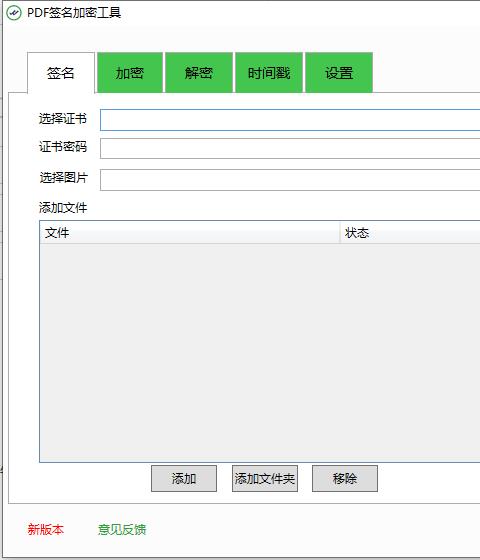
PDF签名加密工具官方版是由沃通公司自主研发的一款功能强大的PDF加密软件,该软件支持文件批量签名、批量加解密、批量附加时间戳、自定义签名区域,用户可指定位置设置签名。无需繁琐的配置流程,一键就可搞定PDF文件签名加密。
PDF签名加密工具一键搞定pdf文件签名、加密、解密、附加时间戳等操作,支持PDF文件批量签名、批量加解密、批量附加时间戳,多步操作可在一个界面上完成,一步到位,简洁的可视化界面,让操作过程更轻松。
软件特色
一、一键搞定
无需繁琐的配置流程,一键搞定PDF文件签名加密。
二、批量处理
支持批量签名、批量加解密、批量附加时间戳。
三、一步到位
多步操作可在一个界面上完成,一步到位。
软件亮点
1、PDF签名加密工具官方版支持选择是否对原文件进行快速的替换。
2、并且对后缀名进行快速的增加。
3、对签名的信息进行附加。
4、支持对加密的算法快捷的选择。
5、对您需要使用的时间戳进行附加的信息编写。
6、支持选择是否对同名的文件进行替换。
软件功能
1、为PDF文件进行数字签名,确保文件来源的真实性和内容完整性。
2、为PDF文件进行数字加密和解密,确保文件内容的机密性,防止内容泄露。
3、为PDF文件附加可信时间戳,确保文件签署时间可信且不可更改。
4、支持文件批量签名、批量加解密、批量附加时间戳。
5、支持自定义签名区域,用户可指定位置设置签名。
6、支持上传签章或签名图片。
PDF签名加密工具操作说明
一、PDF签名
1、打开PDF签名加密工具,默认进入“签名”页签,此时操作区域显示。
2、选择证书,选择用于PDF签名的证书文件路径,证书支持.pfx和.p12格式。(也可直接点击“证书库”按钮进行证书选择)。
3、输入正确的证书密码。
4、选择图片,选择用于在签名区显示的图片路径,图片支持.png和.jpg格式。(注:此项可为空)。
5、输入页码,定义签名区域显示在哪一页。
6、输入坐标和尺寸,坐标是用来定义签名区的起点位置的(X代表横轴,Y代表纵轴,输入的值是以“像素”为单位)。尺寸的宽和高设定,是以定义好的坐标起点为起点,加上宽和高对应的值,向上延伸确定的一个矩形区域。(输入的值是以“像素”为单位)。
备注:坐标中的“X”和尺寸中的“宽”设定值相加不能大于PDF文件的单页页宽,坐标中的“Y”和尺寸中的“高”设定值相加不能大于PDF文件的单页页高,如超出则无法正常签名。
7、添加文件,点击文件显示区下方的“添加”按钮,添加需要签名的PDF文件,支持添加文件夹功能,可同时对多个PDF文件进行批量签名。
8、执行,在完成以上操作后,点击“执行”按钮,等待状态区域显示“成功”的提示语时,签名完成。
二、PDF加密
1、打开PDF签名加密工具,点击“加密”页签,此时操作区域显示。
2、选择证书,选择用于PDF加密的证书文件路径,证书支持.cer格式。(也就是俗称的证书公钥)。
3、添加文件,点击文件显示区下方的“添加”按钮,添加需要加密的PDF文件,支持添加文件夹功能,可同时对多个PDF文件进行加密操作。
4、执行,在完成以上操作后,点击“执行”按钮,等待状态区域显示“成功”的提示语时,PDF加密操作完成。
三、PDF解密
1、打开PDF签名加密工具,点击“解密”页签,此时操作区域显示。
2、选择证书,选择给PDF文件加密的证书对应的PFX证书文件路径,证书支持.pfx和.p12格式。(也可直接点击“证书库”按钮进行证书选择)。
3、输入正确的证书密码。
4、添加文件,点击文件显示区下方的“添加”按钮,添加需要解密的PDF文件,支持添加文件夹功能,可同时对多个PDF文件进行解密操作(必须是同一个证书进行加密的PDF文件,如加密证书不同则无法同时进行解密操作)。
5、执行,在完成以上操作后,点击“执行”按钮,等待状态区域显示“成功”的提示语时,PDF解密操作完成。
四、附加时间戳
打开PDF签名加密工具,点击“时间戳”页签,此时操作区域显示。
1、添加文件,点击文件显示区下方的“添加”按钮,添加需要附加时间戳的PDF文件,支持添加文件夹功能,可同时对多个PDF文件附加时间戳。
2、执行,在完成以上操作后,点击“执行”按钮,等待状态区域显示“成功”的提示语时,PDF文件附加时间戳操作完成。
五、操作设置
1、打开PDF签名加密工具,点击“设置”页签,此时操作区域显示。
2、输出文件名设置,可以添加固定后缀,以区分原文件和签名、加密等操作后的文件。
3、签名附加信息设置,可以添加签名原因,签名地点信息。
4、加密算法设置,可以选择需要的加密算法。
5、如需恢复默认设置,点击“恢复默认”按钮。
 siAngel硬件天使
 Trae国内版
 MobileClaw
 阿里悟空ai mac版
 Reasonix mac中文版
 Reasonix中文版
 我要56货主手机版
 恋魂爆吧器手机版
 流量充值手机版
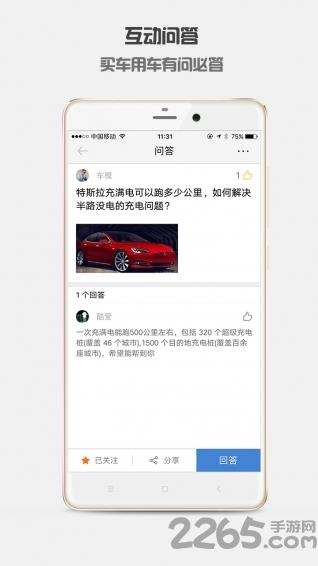 轻车邦手机客户端
 交话费手机版
 qq照片墙八组图切割器
 58同城 13.44.5 电脑版
 扫描全能王 7.10.0.2601130000 电脑版
 同花顺-移动电脑版 11.11.03 电脑版
 今日头条 15.3.0 电脑版
 作业帮 14.28.0 电脑版
 唯品会 9.67.1 电脑版
 OCCT(电源检测软件)
 occt电源测试软件单文件版
 鲁大师ipad版
 鲁大师电脑版
 鲁大师手机版
 Argus Monitor中文版
 Get笔记app官方版
 Get笔记电脑版
 秋叶comfyui整合包中文版
 ToDesk AI Mac版
 ToDesk AI手机版(原名ToClaw)
 PhotoColors安卓版
 TikTok高级解锁版
 桃信Momo Talk
 小鸟电视tv版