

 扫描访问手机版
 3DMark手机版
 3DMark苹果版
 Futuremark 3Dmark中文版
 MSI Afterburner ios版
 微星afterburner手机版
 微星小飞机中文版
 ATTO Disk Benchmark汉化版
 鲁大师绿色版
 NWinfo(开源硬件信息检测工具)
 kepler bios tweaker(显卡性能优化软件)
 Fan Control(电脑风扇控制软件)
 cpuz安卓版汉化版
RubyMine专业版(Ruby和Rails集成开发环境)是专为使用Ruby和Rails两种变成语言的开发者打造的集成编程开发环境。在电脑设备上安装该开发环境后就可以完美的适配Ruby和Rails的编程开发,轻松解决编译失败,无编程联想,无代码高亮等等问题。
JetBrains RubyMine功能介绍
版本控制:集成Git等版本控制系统,支持代码提交、分支和合并操作。
Web开发:提供全面的Web开发工具,支持Ruby on Rails和其他Web框架,以及HTML、CSS和Javascript开发。
数据库工具:支持MySQL、PostgreSQL等数据库,提供SQL编辑、数据查询和管理功能。
报告工具:生成代码度量、测试和性能报告,帮助开发者优化应用性能。
代码编辑:RubyMine的代码编辑器支持多语言文件格式,包括Ruby、Javascript、HTML、CSS、XML等。它提供智能代码补全、语法高亮、代码折叠和多行编辑功能,加速代码编写过程。
调试工具:内置的调试器支持断点、步进、变量监视和堆栈跟踪,帮助开发者有效地诊断和调试Ruby应用。
代码重构:提供广泛的代码重构选项,如变量重命名、方法提取和内联变量,优化代码结构和可读性。
代码分析:强大的代码分析工具检测代码质量和安全性问题,提供优化建议。
单元测试:完全支持RSpec、Cucumber和Test::Unit等测试框架,提供自动化测试和结果图形化显示。
插件系统:强大的插件生态系统支持扩展IDE功能,包括支持流行的Ruby库和框架。
综合开发工具:集成了数据库客户端、HTTP客户端和Markdown编辑器,方便开发者执行多任务操作。
软件亮点
管理您的项目环境
与Rake Task Runner,Rails Generator,Bundler,RVM / Rbenv,Zeus等工具无缝集成。 终端也可以作为IDE工具窗口,当你需要它。
通过FTP或SFTP轻松配置自动部署,并使用Vagrant,Capistrano,Chef或Puppet管理您的基础架构。
留在最前沿
享受一流的支持Ruby 2.3和Rails 5,Sinatra,RubyMotion,React,AngularJS等。
享受精调工作区
在RubyMine中,您可以快速使自己在家,可自定义的配色方案,键盘方案,以及所有的生产开发所需的外观和感觉设置。
通过统一的UI节省时间,使用Git,SVN,Mercurial和其他版本控制系统。
使用智能编辑器工作更快
由一流的Ruby和Rails,Javascript和Coffeescript,ERB和HAML,CSS,Sass和Less等等支持,更高效地生成高质量代码。
利用语言特定的语法和错误突出显示,代码格式化,代码完成和快速文档。
寻找你的方式
使用智能搜索可以跳转到任何类,文件或符号,甚至任何IDE操作或工具窗口。 它只需要一次点击切换到声明,超级方法,测试,用法,实现等等。
在基于MVC的项目视图和模型,类和gem依赖图中,在Rails项目中享受超级快速导航。
检测和消除代码气味
遵循社区最佳实践,通过代码检查验证您的代码是否存在多种类型的可能错误,并使用快速修复选项提供即时改进。
自动化但安全的重构有助于清理你的代码,并保持更可维护。 Rails感知重构帮助您执行项目范围的更改:例如重命名控制器也将重命名助手,视图和测试。
快乐的测试和调试
使用强大的调试器与Ruby,Javascript和Coffeescript的图形UI。 设置断点,一步一步运行您的代码,并使用所有的可用信息在您的指尖。
创建和运行RSpec,Cucumber,Shoulda,MiniTest&Test ::单元测试与编码协助和基于GUI的测试运行器。
软件特色
自动代码重构:改进的代码重构功能,帮助开发者进行复杂的代码结构优化。
代码片段分享:允许开发者保存和共享常用代码片段,促进团队合作。
快速文档查阅:新增快速文档查阅功能,通过快捷方式快速获取方法和类的详细文档。
智能代码修复:自动检测并修复代码错误,提高代码质量和开发效率。
全新功能
YAML
YAML文件中的语言注入选项可以使语言特定的代码完成等。
RSpec
现在可以将代码片段提取到一个新的let语句中,然后替换所有重复的代码片段。
Ruby
新的代码检查突出显示不可修改的字符串以及任何其他冻结的对象。
快捷键
一级基础
Ctrl+Alt+G:弹出Generate
Ctrl+Alt+L:格式化代码
Alt+F1:切换视图(Project, Structure, etc.).
Alt+F2:弹出预览窗口,可选择浏览器打开网页
Alt+Insert:相当于File|New,不过要在class外执行
Alt+Enter:快速修复提示,相当于Eclipse的Alt+F1
Alt+Home:显示文件夹导航条
Ctrl+J:插入动态模板代码,非常方便。Ctrl+Alt+J:用动态模板包围选中代码
Ctrl+/,Ctrl+Shift+/:注释,去注释代码
Ctrl+Space:代码自动补全,相当于Eclipse的Alt+/。建议修改为Alt+/
Ctrl+Q:显示文档Doc
Ctrl+W:动态选择,多次按依次选择 单词-行-段-全
Ctrl+D:复制一行
Ctrl+Y:删除一行
Shift+Alt+N:在Controller,Model,View间跳转
Shift+Alt+F10:运行,Dubug
二级进阶
Alt+Home:显示导航条
Alt+F1:在不同视图中切换 (Project, Structure, etc.).
Ctrl+Tab:在tool窗口和打开的文件窗口中切换
Ctrl+F:在当前文件中查找
Ctrl+Shift+F:在文件夹中查找
Ctrl+Shift+F7:快速显示选中代码的调用
Ctrl+Shift+.:在*.html.erb文件中插入
Ctrl+N,Ctrl+Shift+N,Ctrl+Shift+Alt+N:通过名字查找类,文件,符号
Ctrl+Shift+T:To surround a block of code
Ctrl+Alt+D:显示Model关系图,即ER图。View | Show Model Dependency Diagram
三级耍酷
a.界面调整
Esc:从任何界面返回到编辑器
Shift+Esc:回到编辑器,隐藏所有工具栏
Shift+F6:重命名,文件,方法名,类名,变量名等
F12:相当于Shift+Esc的回退键,显示最后一次打开的工具栏
b.变量选择
Ctrl+Shfit+F7:高亮显示本文件中变量出现的位置
F3,Shift+F3:在不同变量之间跳转
Esc:取消选择
Alt+Left, Alt+Right: 在不同的Tabs中切换
Ctrl+点击Tab:弹出路径框,选择后会在新窗口打开。
Ctrl+E:弹出最近打开的文件选择框
Ctrl+Shift+Up, Ctrl+Shift+Down:把代码住上移和住下移
Ctrl+Shift+Backspace:光标移动到上次修改的位置
Ctrl++,Ctrl+-:展开或收缩代码
Ctrl+Shift++,Ctrl+Shift+-:全部展开或收缩代码
Ctrl+~:切换主题,配色等(一般默认会被输入法占用)
更改快捷键
示例:把代码提示快捷键由Alt+Space改为Ctrl+Alt+/
打开FileSetting Keymap
找到Main menu Code Complete Code Basic,选择右边的“Add Keyboard Shortcut”
在弹出的框里光标放到输入框,同时按下:Ctrl+Alt+/
成功后应用保存,即可生效
破解激活步骤
1、安装Java:https://download.oracle.com/java/17/archive/jdk-17.0.11_windows-x64_bin.exe
2、安装软件并关闭
3、将jetbraincrack文件夹复制到C盘保存,不要删除
4、将对应软件名字的vmoptions文件复制到C:Program FilesJetBrainsXXXbin中
5、管理员身份打开CMD输入以下代码回车(一次输入一行)
cd C:jetbraincrack
java -jar sniarbtej-2024.2.8.jar -genkey -id=_rjgczcom -user=_rjgczcom >> key.txt
6、打开C:jetbraincrack中的key.txt文件,将Your license key is后面的代码复制到软件中,删除空格,一个激活码支持所有JetBrains软件
如果打开软件是英文:
1、依次点击左边的Plugins→搜索框输入Chinese→Chinese (Simplified) Language→Install→Restart IDE→Restart
如果无法在线切换中文简体语言:
1、在官网中选择对应软件和版本号下载语言包:https://plugins.jetbrains.com/plugin/13710-chinese-simplified-language-pack----/versions
2、打开软件新建项目到主界面,把语言包拖进去,点击右下角的Enable Chinese and Restart重启软件安装
RubyMine2025电脑版怎么调试?
一、环境准备
1、打开RubyMine,在本地新建个xcode工程作为pod的工作目录,目录RubyTestDemo,
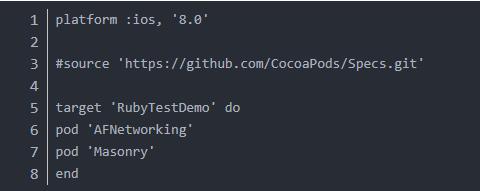
2、在RubyTestDemo下新建podfile文件,随便pod个库如:
3、Gemfle,在工程目录下执行bundle init,生成Gemfle文件,在Gemfle文件中指定cocopods源码路径的方式进行bundle,
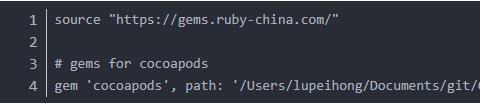
4、如果这里你也有其他的插件或者CocoaPods子项目(如CocoaPods Core或者XcodeProj) ,那么,Gemfle也要指定对应的源码路径,
5、然后,在RubyTestDemo目录下,执行bundle instal1安装ruby环境,
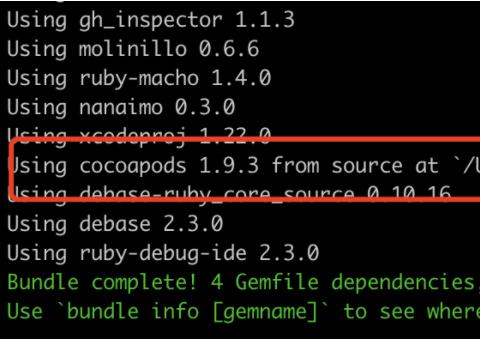
6、输入可看到项目的ruby环境pod已经是指定的本地cocospod源码,因为源码工程是配置了gemspec的文件了。
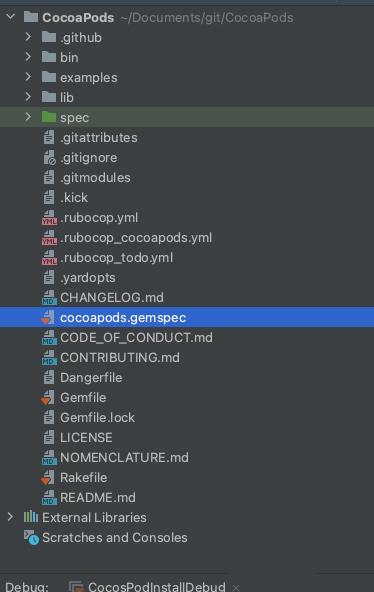
二、Debug配置
1、我们通过rubyMine打开Cocospod的源码工程,点击上方的debug config添加配置,
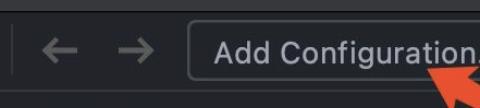
2、RubyMine主界面右上角——Add Configuration——+——Ruby,新增 Ruby 的调试配置,
3、创建新的config配置,
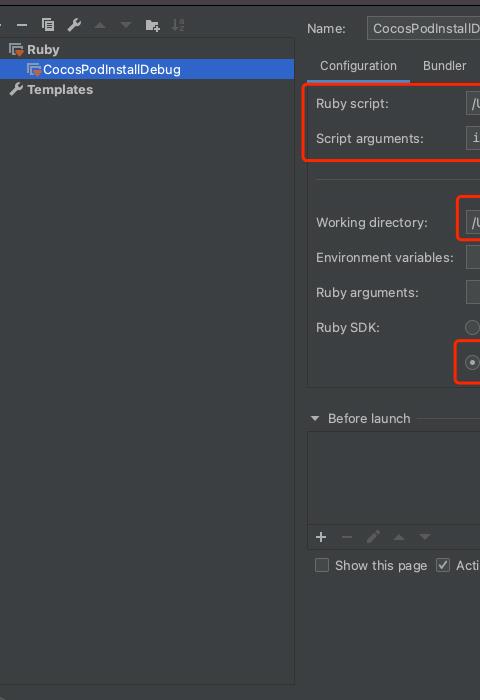
Ruby script:使用我们pod源码路径下的pod工具
script arguments:填写插件命令的参数
Working directory:添加工作路径,就是刚才的Demo路径
Ruby SDK:一定要填写pod所对应的ruby版本
其他的选项使用默认设置即可
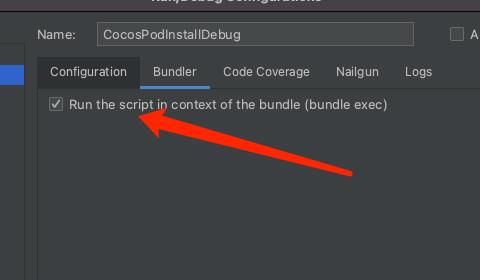
4、勾选Bundler一栏中 bundle exec,否则执行的就不是源码的对应的插件,
5、保存配置后,点击“”小虫子“”开始调试,

因为我们这里配debug配置命令是install,所以会在工作目录下执行pod install,
pod 命令的入口大多在 CocoaPods/lib/cocoapods/command/ 目录下,比如 pod instal 对应着 install.b 中的 run 法,因此我们在源码的installerrb打点,
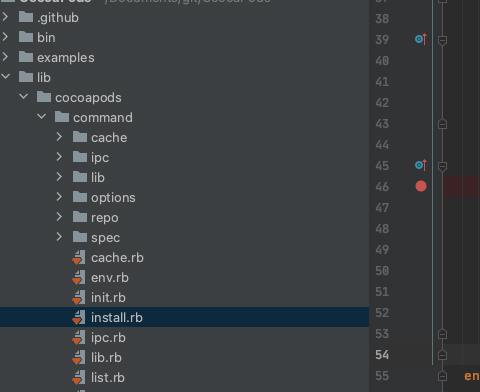
6、可看到IDE成功断点到了,
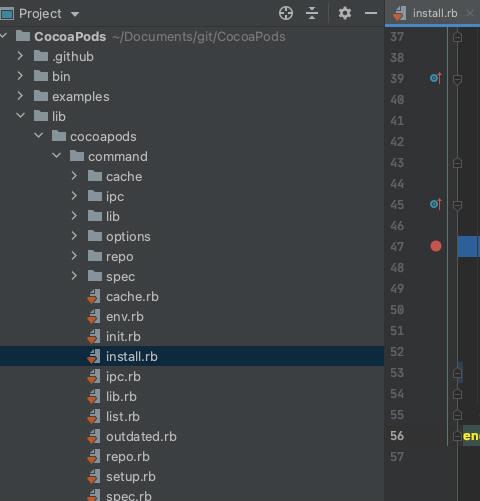
三、调试插件
同理,如果你是自定义的pod插件,也不关心cocospod的调用过程,只是想debug 插件代码。
1、假设你本地有插件 cocoapods-packager的工程源码,只需要调整一下Demo工程的Gemfile,把cocospod修改为

然后重新 bundle install
2、用ruby打开cocoapods-packager工程,修改debug配置,
1)Ruby script:如果你这里不需要使用cocospod的源码来调试了,所以我们直接默认的pod路径,不知道路径的可以在终端中执行:which pod 命令的生成的pod路径,
2)script arguments:因为我们这里要调试插件,所以修改为触发插件的命令,
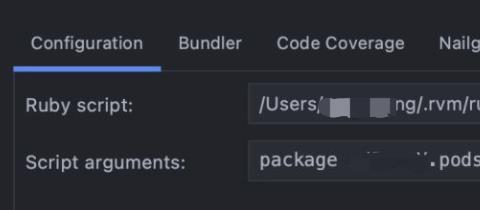
3、保存后就可打点debug了,
 siAngel硬件天使
 联通云盘电脑客户端
 Xlight FTP Server Pro中文版
 xlight ftp server官方版
 ikuai软路由系统
 iVentoy免费版
 夸克网盘电脑版
 我要56货主手机版
 恋魂爆吧器手机版
 流量充值手机版
 轻车邦手机客户端
 交话费手机版
 qq照片墙八组图切割器
 58同城 13.44.5 电脑版
 扫描全能王 7.10.0.2601130000 电脑版
 同花顺-移动电脑版 11.11.03 电脑版
 今日头条 15.3.0 电脑版
 作业帮 14.28.0 电脑版
 唯品会 9.67.1 电脑版
 OCCT(电源检测软件)
 occt电源测试软件单文件版
 鲁大师ipad版
 鲁大师电脑版
 鲁大师手机版
 Argus Monitor中文版
 Trae国内版
 MobileClaw
 阿里悟空ai mac版
 Reasonix mac中文版
 Reasonix中文版
 Get笔记app官方版
 Get笔记电脑版
 秋叶comfyui整合包中文版
 ToDesk AI Mac版
 ToDesk AI手机版(原名ToClaw)
 PhotoColors安卓版
 TikTok高级解锁版
 桃信Momo Talk
 小鸟电视tv版