


 扫描访问手机版
 3DMark手机版
 3DMark苹果版
 Futuremark 3Dmark中文版
 MSI Afterburner ios版
 微星afterburner手机版
 微星小飞机中文版
 ATTO Disk Benchmark汉化版
 鲁大师绿色版
 NWinfo(开源硬件信息检测工具)
 kepler bios tweaker(显卡性能优化软件)
 Fan Control(电脑风扇控制软件)
 cpuz安卓版汉化版
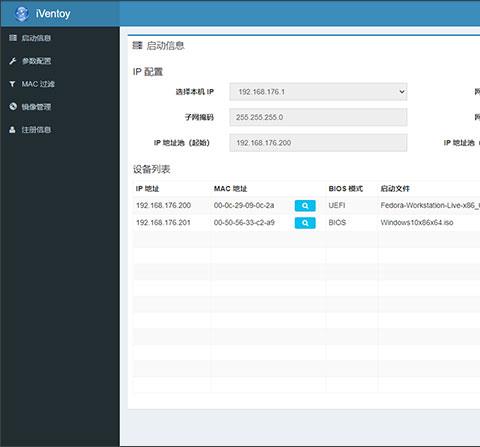
iVentoy免费版是一款增强版的PXE服务器,其最大的特色在于可以通过网络同时给多台机器启动、安装操作系统。软件操作简单,无需复杂的配置,直接把 ISO 文件放到指定位置,客户机在启动时根据菜单选择要启动的ISO文件即可。目前iVentoy软件支持支持 x86 Legacy BIOS、IA32 UEFI、x86_64 UEFI 和 ARM64 UEFI 模式,支持搭载鲲鹏、飞腾、麒麟等CPU的国产、信创机型,支持110多种常见类型的操作系统,可以运行在 Windows、Linux(x86_64 & arm64)平台上。让你的PC、笔记本、服务器、NAS、树莓派等快速变身PXE服务器。
软件特点
1、软件使用非常简单
2、软件跨平台,支持运行在 Windows 和 Linux 系统中。
3、软件专门针对PXE场景优化设计,功能灵活。
4、支持ISO文件直接启动,无需提取内部文件。
5、保留原始ISO文件的启动菜单风格。
6、启动菜单和文件目录结构一一对应。
7、同时支持 Legacy BIOS 以及 IA32/X86_64/ARM64 的 UEFI 模式。
8、支持 110 多种常见的操作系统 (Windows/WinPE/Linux/VMware)。
10、支持整体及单个ISO文件的启动密码保护。
11、支持多台设备同时安装不同操作系统。
12、支持和第三方 DHCP Server 配合工作。
13、支持通过 MAC 地址进行设备过滤。
14、支持通过 MAC 地址指定设备启动不同的ISO文件。
15、支持 MAC 地址归属查询。
16、支持客户端设备信息查询。(厂商名、产品名、序列号等)
17、提供 HTTP 直接获取 ISO 内部文件的功能。
18、支持启动文件注入功能。
19、支持鲲鹏、麒麟、飞腾等CPU的国产、信创机型。
20、支持注入并自动执行脚本的功能。
21、支持 Windows 系统的自动安装部署
22、支持 Linux 系统的自动安装部署
23、Windows/Linux 自动安装脚本中支持变量扩展
24、自动解决Linux安装过程中缺少网卡驱动的问题。
iVentoy免费版使用说明
1、下载iVentoy软件
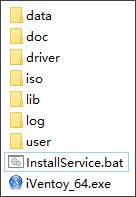
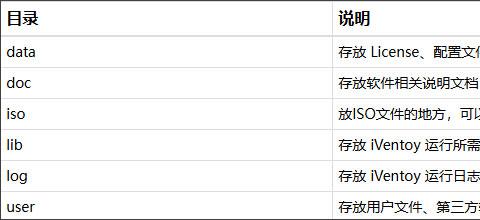
软件下载之后解压。注意:解压位置的全路径中不能有中文或空格! 软件解压后的目录结构如下:
各个目录作用如下:
2、拷贝ISO文件
把ISO文件都拷贝到 iso 目录下,你可以在此目录下任意创建子目录来归类存放各种不同类型系统的ISO文件。
注意:目录名和ISO文件名中不能有中文或空格!
这里说明一下,你不一定真的需要把ISO文件从别的位置拷贝到这个 iso 目录下,你也可以做软链接,比如:
在 Windows 系统中你可以使用 mklink 命令, 在 Linux 系统中你可以使用 ln -s 命令。例如:
mklink D:iventoy-1.0.00isoubuntu-22.04.2-desktop-amd64.iso E:downloadubuntu-22.04.2-desktop-amd64.iso
ln -s /opt/download/ubuntu-22.04.2-desktop-amd64.iso /home/panda/iventoy-1.0.00/iso/ubuntu-22.04.2-desktop-amd64.iso
你既可以软链接单个ISO文件,也可以软链接某一个目录。例如:
mklink /D D:iventoy-1.0.00isoubuntu E:downloadubuntu
ln -s /opt/download/ubuntu /home/panda/iventoy-1.0.00/iso/ubuntu
甚至你整个iso目录都可以是从别的地方链接过来的。考虑到后续iVentoy版本升级,这其实是一种比较推荐做法。例如:
rmdir D:iventoy-1.0.00iso
mklink /D D:iventoy-1.0.00iso E:downloadiso
rm -rf /home/panda/iventoy-1.0.00/iso
ln -s /opt/download/iso /home/panda/iventoy-1.0.00/iso
3、运行 iVentoy 软件
Windows 系统中直接双击运行 exe 文件即可。Linux 系统下在终端中执行 sudo bash iventoy.sh start 命令。
4、iVentoy 界面
iVentoy 的界面是基于 WEB 的,因此软件运行起来以后,需要打开浏览器访问 http://127.0.0.1:26000 来打开 iVentoy 的软件界面。
你也可以从另外一台电脑上,通过 http://x.x.x.x:26000 来访问软件界面,其中 x.x.x.x 是运行 iVentoy 的那台电脑的 IP 地址。
比如,运行 iVentoy 的服务器(Linux系统)中没有图形界面环境,就可以这样通过另外一台电脑来访问。
Windows 系统中打开软件之后,会自动打开浏览器,如果没有自动打开,则需要手动点击 打开链接 按钮。
注意:请使用新版本的 Google Chrome 或 FireFox 浏览器访问 iVentoy 界面,其他浏览器未做测试,可能会有兼容性问题。
5、启动 PXE 服务
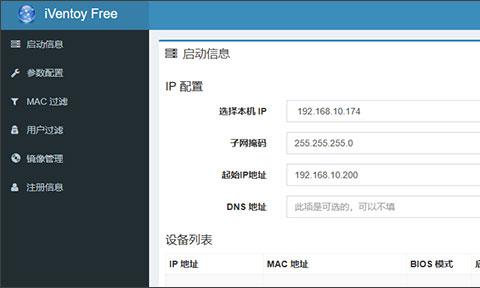
在 iVentoy 主界面上选择本机 IP 地址,设置好 IP 地址池,然后点击绿色的开始按钮即可。
6、Windows 版本自启动
Windows 版本还可以注册为开机自启动服务,
7、Linux 版本自启动
Linux 版本中可以执行 sudo bash iventoy.sh -R start 可以将该命令封装到开机自启动脚本中执行。
其中 -R 选项的意思是按照上一次运行时的参数自动启动 PXE 服务。 这样就不需要再手动点击绿色的开始按钮了。
当然前提是之前必须手动设置完参数,启动过一次。在此之后运行时设置的参数会被保存下来,才可以使用 -R 选项。
常见问题
1、iVentoy 和 Ventoy 是什么关系?
iVentoy 和 Ventoy 是两个完全不同的软件,只不过两者出自同一个作者。
2、iVentoy exe文件双击运行无反应
Windows 系统中缺少 VC 运行时库 (VS2019),请先下载安装。
2、iVentoy 是否支持安全启动
不支持,UEFI 模式下必须在BIOS中关闭安全启动才可以正常使用 iVentoy 。
3、PXE 安装和自动安装是什么关系?
在安装操作系统时,按照安装介质的不同可以分为:光驱安装、U盘安装、网络安装(PXE)等。 按照安装模式不同可以分为:手动安装和自动安装。
因此,安装介质和安装模式是两个不同的维度,它们之间是没有必然关系的。也就是说:
通过光驱安装,可以是手动模式,也可以是自动模式。
通过U盘安装,可以是手动模式,也可以是自动模式。
通过网络(PXE)安装,可以是手动模式,也可以是自动模式。
4、iVentoy 是否支持 DHCP Proxy
iVentoy 支持和第三方 DHCP Server 配合工作。
5、iVentoy 对组网有什么要求
运行 iVentoy 的机器和客户机可以在同一个局域网内,也可以不在同一个局域网内。
更新日志
v1.0.37版本
1、修复自动安装脚本无法生效的问题。
2、修复启动 Kylin V11 Desktop 版本的问题。
3、优化软件管理界面。
4、Bug修复。
 siAngel硬件天使
 联通云盘电脑客户端
 Xlight FTP Server Pro中文版
 xlight ftp server官方版
 ikuai软路由系统
 夸克网盘电脑版
 我要56货主手机版
 恋魂爆吧器手机版
 流量充值手机版
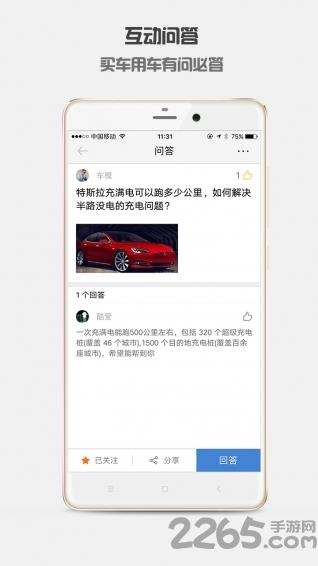 轻车邦手机客户端
 交话费手机版
 qq照片墙八组图切割器
 58同城 13.44.5 电脑版
 扫描全能王 7.10.0.2601130000 电脑版
 同花顺-移动电脑版 11.11.03 电脑版
 今日头条 15.3.0 电脑版
 作业帮 14.28.0 电脑版
 唯品会 9.67.1 电脑版
 OCCT(电源检测软件)
 occt电源测试软件单文件版
 鲁大师ipad版
 鲁大师电脑版
 鲁大师手机版
 Argus Monitor中文版
 Trae国内版
 MobileClaw
 阿里悟空ai mac版
 Reasonix mac中文版
 Reasonix中文版
 Get笔记app官方版
 Get笔记电脑版
 秋叶comfyui整合包中文版
 ToDesk AI Mac版
 ToDesk AI手机版(原名ToClaw)
 PhotoColors安卓版
 TikTok高级解锁版
 桃信Momo Talk
 小鸟电视tv版