


 扫描访问手机版
 3DMark手机版
 3DMark苹果版
 Futuremark 3Dmark中文版
 MSI Afterburner ios版
 微星afterburner手机版
 微星小飞机中文版
 ATTO Disk Benchmark汉化版
 鲁大师绿色版
 NWinfo(开源硬件信息检测工具)
 kepler bios tweaker(显卡性能优化软件)
 Fan Control(电脑风扇控制软件)
 cpuz安卓版汉化版
360软件管家电脑版是由360独家开发的一款应用管理软件,集下载、卸载、安装、修复于一身。对于很多电脑小白来说,要去控制面板里面卸载软件不仅繁琐而且容易出错,使用该软件就可以很直观的像手机卸载app一样卸载电脑软件。不仅如此,软件还提供了全面的下载渠道,每一款上架的软件都通过了360专业杀毒的扫描检测,保证是纯正的官方无毒软件。
除了下载与安装,360软件管家独创的修复功能能够自动补齐受损软件或文件,免去重新下载的资源浪费和繁琐。值得一提的是,软件还支持顽固清除功能,对于一些流氓、垃圾软件,普通的控制面板都很难清理干净,会留下大量残留文件或病毒,软件首创一键清除功能,能够强力清除卸载后残留下的垃圾文件,做到100%清洁电脑。ps:这里带来了的是360软件管家官方版,此版本内置在360安全卫士中,成功安装好360安全卫士即安装好了360软件管家,送给喜欢的小伙伴免费下载体验。
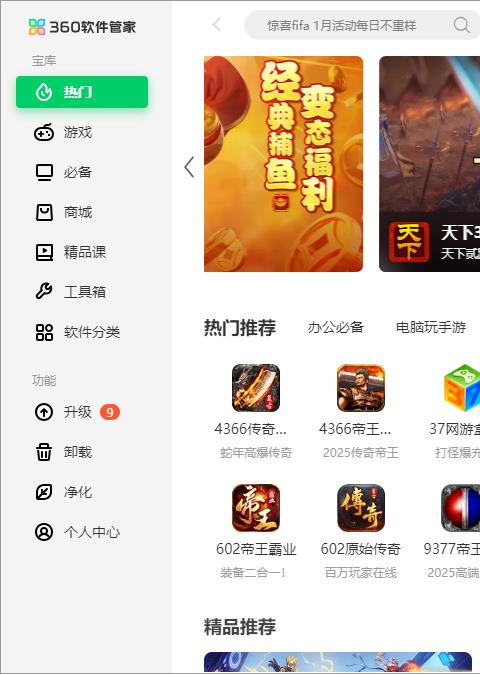
软件特色
一、软件下载
7800余款正版软件,极速安全下载
1、一键安装软件
全品类软件一键极速下载安装,安全无捆绑,安装位置随心设。
2、实时升级提醒,个性化升级选择
软件更新实时提醒,同步新版本功能,升级个性化管理。
二、软件卸载
智能识别,一键卸载,拒绝残留
1、多维度卸载选择,一键强力卸载
提供软件介绍、评分、评论、占用空间、使用频率等多维度软件信息。提示恶评软件、捆绑组件安装动态,可一键卸载。
2、捆装软件精准识别
应用360安全大脑检出能力,对于捆装组件、插件精准识别。
3、添加黑名单,拒绝反复安装
识别反复推装软件,一键添加黑名单,阻止再次安装。
三、软件净化
净化六大软件行为,管理十一项软件权限
1、全面净化六大软件行为
守护电脑健康,一键净化弹窗、捆绑、静默启动等六类软件行为。
2、一键管理十一项软件权限
全方位管理图标创建、开机自启、进程注入等十一项软件权限。
3、实时提醒,拦截敏感权限
实时提醒,拦截和管理敏感权限获取,可自主分配,为纯净体验保驾护航。
四、软件商城
软件会员、游戏点卡,一站式购齐
1、多品类付费软件服务
多品类付费软件商城,包括视频直播、游戏专区、社区交友等,提供一站式软件购物体验。
2、超低折扣价格
优质付费软件超低折扣价格,享受独家优惠。
360软件管家电脑版使用教程
一、360软件管家设置安装位置的方法
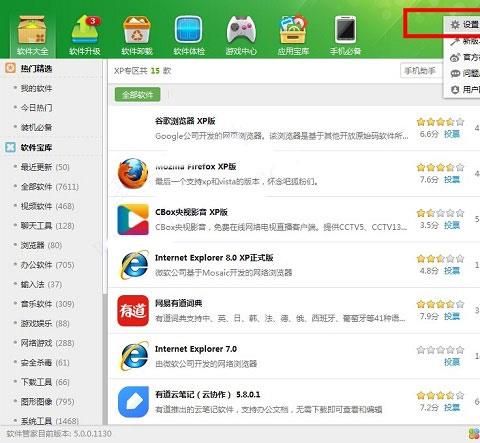
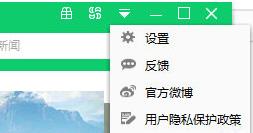
1、打开,点击右上角的更多按钮,在下拉单中选择【设置】。
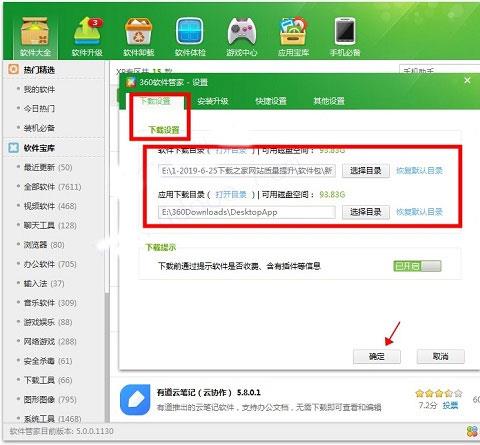
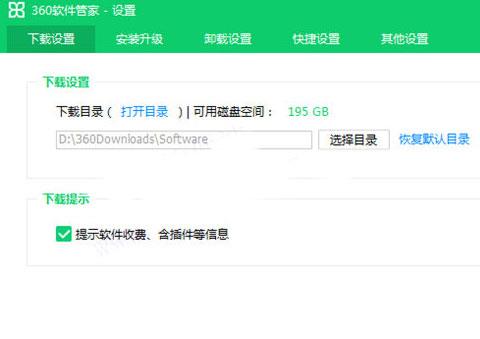
2、在打开的【设置】对话框中选择【下载设置】,可以选择软件的下载位置等,设置完毕点击【确定】就OK啦。
二、怎么隐藏软件?
下载的软件不想让它显示在列表里,可以选择隐藏软件。方法如下:
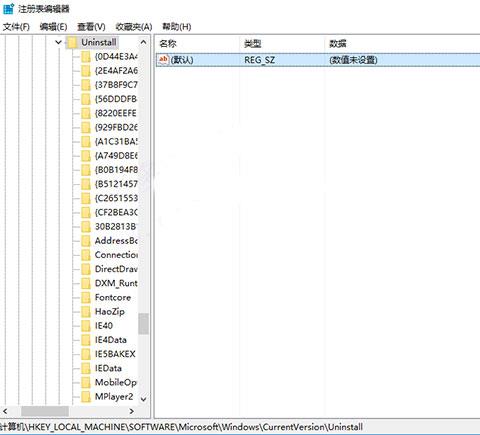
1、快捷键【Windows+X】打开运行界面,输入【regedit.exe】,启动注册表编辑器。
2、找到HKEY_LOCAL_MACHINESOFTWAREMicrosoftWindowsCurrentVersionUninstall下你所安装的软件分支。
3、删除这个分支。
4、如果担心以后卸载软件出现问题,可以先导出这个分支为.reg文件,以后要卸载软件前先将这个.reg文件导入注册表就可以了。
三、怎么关闭自动更新?
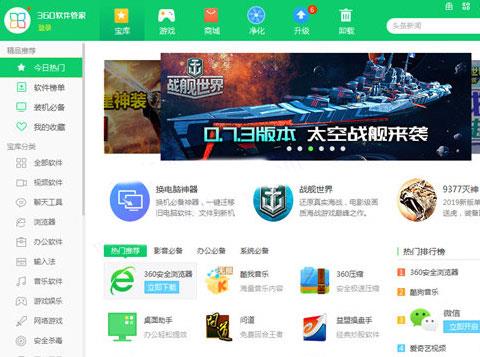
1、首先打开,进入到主界面,如下图所示:
2、点击右上角的设置图标,在设置的下拉菜单,点击“设置”选项,如下图所示:
3、之后将会限制弹出设置对话框,如下图所示:
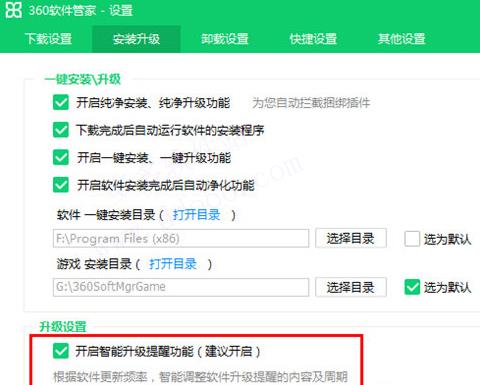
4、点击上方的“安装升级”面板选项,现在可以看到下面有个“开启智能升级提醒”现在是勾选的,进行取消勾选的设置,并且点击“确定”即可完成设置,如下图所示:
四、如何卸载软件?
1、首先需要先进入到360软件管家的主界面,大家在卸载删除软件前,最好是先对“卸载设置”进行自定义的调整,从而帮助用户在卸载软件时,将软件中的所有注册表与残留信息进行完整的删除,直接在右上角找到“菜单”选项,点击之后将会出现下拉功能栏目,选择其中的“设置”选项进行设置,如下图所示:
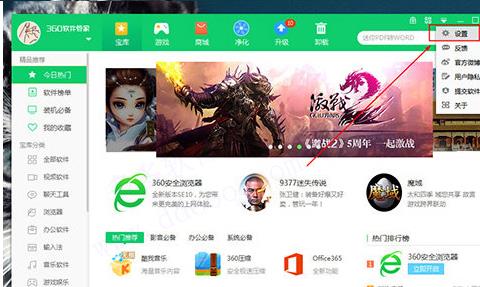
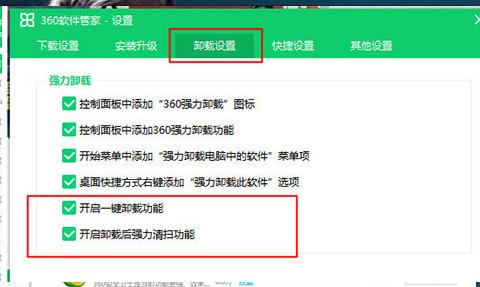
2、弹出设置界面后,将卸载设置中红框标注内的两个选项进行勾选,“一键卸载功能”可以帮助用户节省卸载所需的时间,“卸载后强力清扫功能”可以使软件卸载完成之后删除残留的注册表与痕迹,从而节省更大的硬盘空间,当然其他功能选项用户也可以根据自己的实际情况进行调整,卸载设置完成后,接下来就是正式开始卸载软件了,如下图所示:
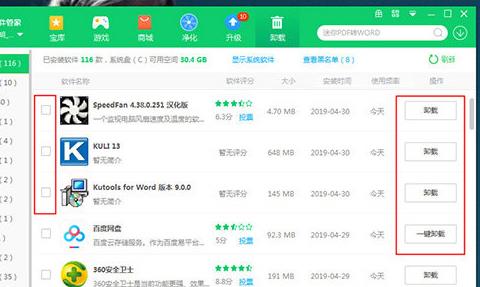
3、360软件管家的上方有不同的栏目可供选择,其中的“卸载”栏目就是今天所说的重点,进入此功能后大家可以看到每个软件的评分、占用空间大小、安装时间与使用频率,如果你想要将软件进行批量卸载,只需要勾选多个软件前的空格,之后点击下方的“一键卸载”选项即可卸载;如果你想要单独卸载某个软件,也可以点击右边的“卸载”或“一键卸载”选项进行卸载,如下图所示:
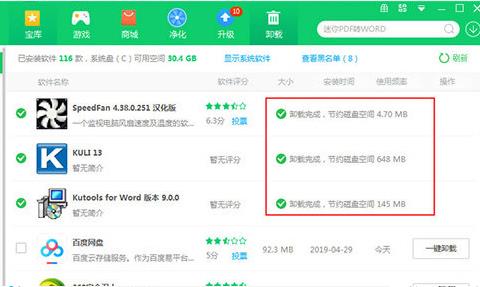
4、在卸载完成后,将会看到卸载完成的提示,每个软件节省的占用空间也会呈现在大家面前,删除软件就是这么简单,如下图所示:
五、怎么清理垃圾?
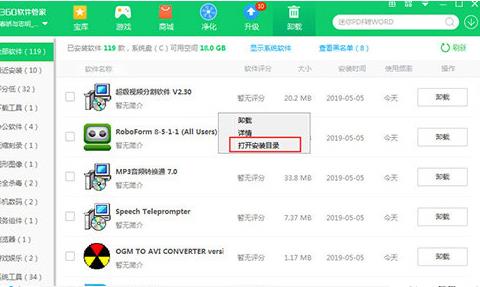
1、软件在安装完成之后,如果没有经过设置,将会自动存放一段时间在软件的安装目录中,如果你想要直接在打开已安装的软件目录,只需要在上方的卸载栏目中找到想要删除的软件安装包,右键点击“打开安装目录”选项即可,如下图所示:
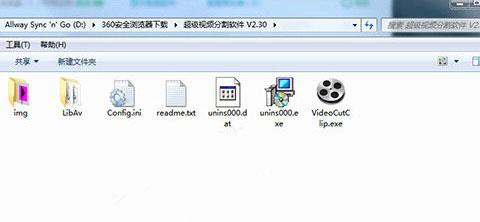
2、打开安装目录后,将会自动弹出软件的存放路径,用户只需要选择安装包进行删除清理即可,如果你是使用进行软件安装的,则会统一将安装包与软件放置在一起,如果你是在网上自己寻找并下载的软件,那么此方法将不适用,如下图所示:
3、除了上面所说的直接在软件安装路径清理安装包,大家也可以通过设置的来达到自动清理安装包的目的,在右上角的菜单中找到“设置”选项,进入到设置的界面,如下图所示:
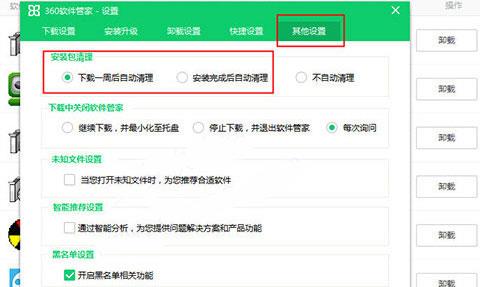
4、有多个可选择的设置栏目,在“其他设置”栏中找到安装包清理功能,除了软件默认的“下载一周后自动清理”选项,大家也可以选择软件“安装完成后自动清理”功能,从而避免出现多个安装包占用过多电脑空间的情况。
六、卸载的软件怎么恢复
1、首先,在电脑上打开bai360安全du卫士的软件,在打开的主界面点zhi击术马查dao杀。
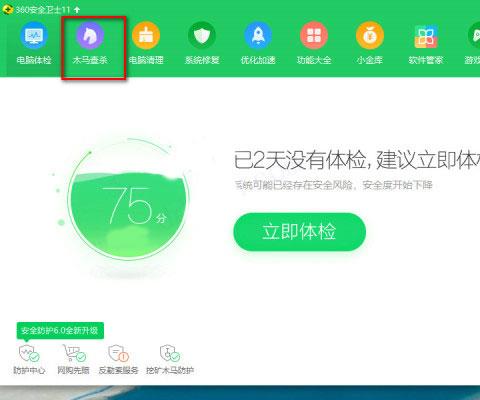
2、然后,在术马查杀的界面点击左下方恢复区的图标。
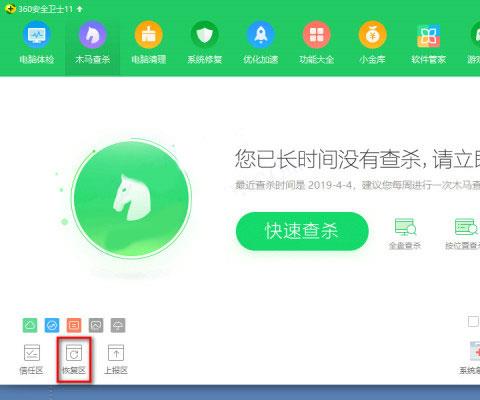
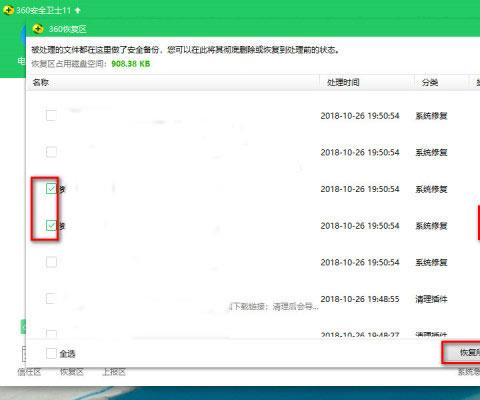
3、接着,在跳转的恢复区的界面点选要恢复的软件,再点击右侧的恢复按钮或者点击右下方的恢复所选。
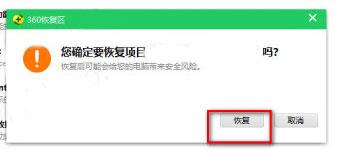
4、最后,在弹出的确认窗口中点击回复即可。
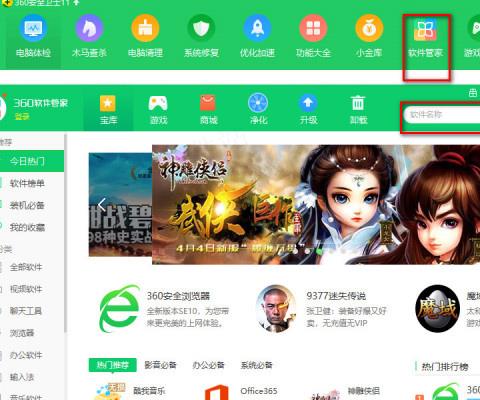
5、另外,卸载的软件还可以在360安全卫士的软件管家中通过搜索软件名称来重新下载和安装。
软件亮点
1、宝库功能,为用户精心挑选了最热门的游戏和软件,并对软件进行分类管理。
2、游戏中心,在精品推荐中拥有热门精选、游戏直播和游戏充值三个项目。
3、商城中心,为用户推荐了多个优惠的软件,在不同的分类中可以进行查看。
4、净化功能,将软件出现的六中问题进行优化,保护电脑纯净。
5、升级功能,把电脑中需要更新的软件全部进行显示,用户选择自己需要更新的软件点击升级即可。
6、卸载功能,将电脑中的软件进行展示,可以将软件进行一键卸载。
7、搜索功能,可以为用户推荐众多热门的搜索词,输入关键词即可进行搜索。
8、下载管理功能,可以显示用户下载的任务,并对下载设置、安装升级、卸载设置、快捷设置和其他设置进行设置。
更新日志
v15.0.0.1290版本
应用宝库全新改版!万千精彩应用缤纷呈现!
软件小助手新增一键加速功能,体验极速电脑的快感!
电脑运行慢?时常卡死?用一键加速立刻解决!
 360安全云盘苹果手机版
 360安全云盘mac同步版
 360安全云盘电脑版
 360加固助手官方版
 360加固助手mac官方版
 360软件管家独立安装版
 360手机助手电脑版
 唧唧down最新版
 学无止下载器官方版
 Bili23 Downloader(哔哩哔哩视频下载)
 ImageBox网页图片批量下载器
 Ant Download Manager中文免费版
 番茄小说下载器(Tomato Novel Downloader)
 我要56货主手机版
 恋魂爆吧器手机版
 流量充值手机版
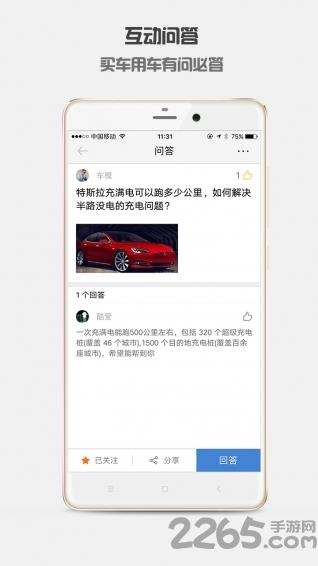 轻车邦手机客户端
 交话费手机版
 qq照片墙八组图切割器
 58同城 13.44.5 电脑版
 扫描全能王 7.10.0.2601130000 电脑版
 同花顺-移动电脑版 11.11.03 电脑版
 今日头条 15.3.0 电脑版
 作业帮 14.28.0 电脑版
 唯品会 9.67.1 电脑版
 OCCT(电源检测软件)
 occt电源测试软件单文件版
 鲁大师ipad版
 鲁大师电脑版
 鲁大师手机版
 Argus Monitor中文版
 Trae国内版
 MobileClaw
 阿里悟空ai mac版
 Reasonix mac中文版
 Reasonix中文版
 Get笔记app官方版
 Get笔记电脑版
 秋叶comfyui整合包中文版
 ToDesk AI Mac版
 ToDesk AI手机版(原名ToClaw)
 PhotoColors安卓版
 TikTok高级解锁版
 桃信Momo Talk
 小鸟电视tv版